

Fortnite mitten in der virtuellen Realität – das wäre ein Traum für viele Spieler. Die ehrliche Antwort vorweg: Einen echten VR-Modus gibt es nicht. Trotzdem kannst du Fortnite im Headset spielen, auf einer riesigen Leinwand und mit echtem Kino-Feeling. Diese Anleitung zeigt dir die zwei funktionierenden Wege – inklusive Setup, Tipps und ehrlicher Einordnung.
Hinweis: In diesem Beitrag befinden sich Affiliate-Links. Wenn du über diese Links etwas kaufst, erhalte ich eine kleine Provision. Für dich bleibt der Preis gleich.
⚠️ Wichtig zu wissen
Fortnite hat keinen offiziellen VR-Modus – kein Head-Tracking, keine Motion-Controller. Epic-CEO Tim Sweeney hat mehrfach bestätigt, dass VR „derzeit keine Priorität“ für Fortnite ist. Es gibt aber zwei Wege, es trotzdem im Headset zu spielen: (1) auf einer riesigen virtuellen Leinwand, indem du deinen PC ins Headset streamst, oder (2) die Android-Version auf die Quest sideloaden (läuft als 2D-Fenster). Ein echtes „Mittendrin“-VR-Erlebnis ist beides nicht.

Inhaltsverzeichnis Fortnite in VR


Gibt es Fortnite offiziell in VR?
Nein. Epic Games hat wiederholt klargestellt, dass Fortnite keine native VR-Unterstützung erhält. CEO Tim Sweeney begründet das mit dem hohen Tempo, der Third-Person-Perspektive und den bewegungsintensiven Mechaniken – all das eigne sich schlecht für VR. Ausgeschlossen für die Zukunft ist es nicht, aktuell aber kein Thema.
Methode 1: Fortnite auf der virtuellen Großleinwand
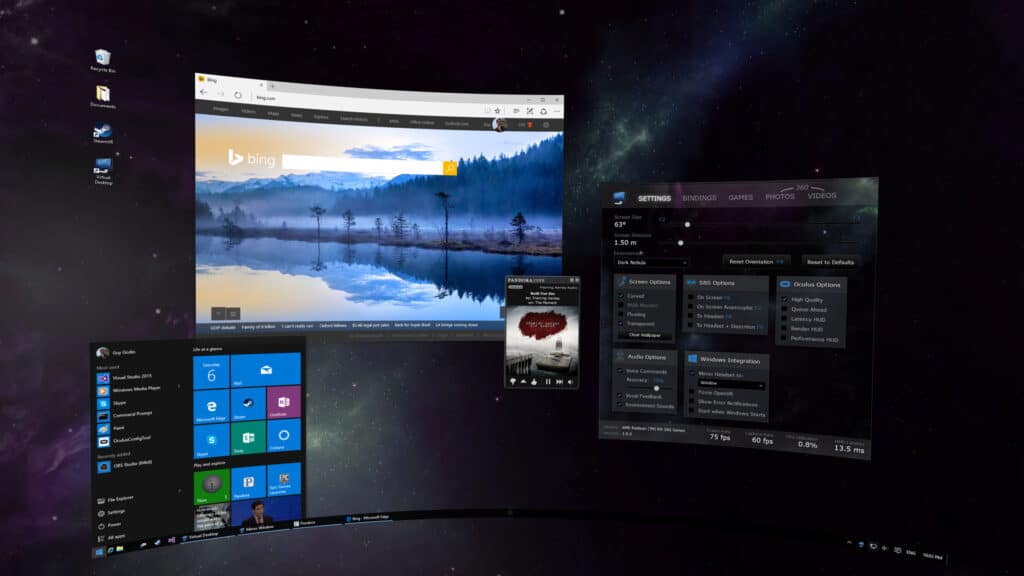
Der Virtual Desktop Modus erlaubt es dir, deinen PC-Bildschirm in die VR-Welt zu übertragen. Deine VR-Brille wird dabei zur Kinoleinwand, und du kannst Fortnite so spielen, als wärst du mitten in einem luxuriösen Heimkino. Das Beste daran: Du brauchst keine spezielle VR-Version von Fortnite – dein Desktop-Setup reicht vollkommen aus.
1. VR-Brille einrichten
- Schließe deine VR-Brille (z. B. Meta Quest 2, Meta Quest 3, HTC Vive oder Pimax) an deinen PC an.
- Stelle sicher, dass die dazugehörige Software (z. B. Oculus App oder SteamVR) installiert ist.

Meta Quest 3 (512 GB) – Mixed Reality & 4K für kabelloses VR
★★★★☆ 4,5 von 5 Sternen (3.112 Bewertungen)
Die Meta Quest 3 liefert als All-in-One-Headset starke Leistung, gestochen scharfe 4K-Bilder und farbige Mixed-Reality. Kabellos aufsetzen, losspielen – ideal für Gaming, Fitness und Entertainment.
- ✓ 4K-Klasse: 2064 × 2208 Pixel pro Auge (Infinite Display)
- ✓ Mehr Power: Snapdragon XR2 Gen 2 – doppelt so schnell wie Quest 2
- ✓ Mixed Reality in Farbe: digitale Inhalte verschmelzen mit deiner Umgebung
- ✓ Kabellos & komfortabel: schlankes Design, gleichmäßige Gewichtsverteilung
- ✓ Intuitive Bedienung: Hand-Tracking oder Touch Plus Controller
- ✓ Großer Speicher: 512 GB für Spiele, Apps und Medien
- ✓ Inklusive: 3 Monate Meta Horizon+ Probeabo (gem. Teilnahmebedingungen)
Hinweis: Kontoerstellung ab 10 Jahren; Meta Horizon+ ab 13 Jahren. Für längere Sessions Pausen einplanen.
✅ Jetzt ausprobieren: Schlankes, kabelloses VR mit gestochen scharfem Bild & Mixed-Reality – mit der Meta Quest 3 (512 GB)!
Als Amazon-Partner verdiene ich an qualifizierten Verkäufen. Für dich bleibt der Preis gleich – du unterstützt damit meine Arbeit auf VRgamingworld.de.

2. Streaming-App starten
- Nutze Tools wie Virtual Desktop, Bigscreen VR oder SteamVR Home, um deinen PC-Bildschirm auf die VR-Brille zu übertragen.
- Passe die Bildqualität und die Leinwandgröße an, um ein optimales Erlebnis zu erhalten.
3. Fortnite auf dem PC starten
- Starte Fortnite wie gewohnt auf deinem Desktop.
- Der Bildschirm wird nun in der VR-Brille angezeigt und erscheint wie eine riesige virtuelle Leinwand.
4. Setup optimieren
- Für die beste Performance verwende ein hochwertiges VR-Headset und eine schnelle Verbindung (z. B. Air Link bei der Meta Quest).
- Stelle sicher, dass deine Fortnite-Grafikeinstellungen angepasst sind, um ein ruckelfreies Erlebnis zu gewährleisten.

Methode 2: Android-Version sideloaden
Alternativ kannst du die mobile Android-Version von Fortnite direkt auf eine Meta Quest 2 oder 3 sideloaden. Das Spiel läuft dann eigenständig ohne PC – allerdings nur als flaches 2D-Fenster in der Brille, gesteuert per Touch/Controller. Für unterwegs nett, an das Gefühl der großen Leinwand kommt es aber nicht heran.
Tipps für das beste Erlebnis
- Optimale Sitzposition: Setze dich bequem hin und stelle sicher, dass deine VR-Brille sicher sitzt.
- Bewegungssimulation: Auch wenn Fortnite in diesem Modus keine echte VR-Steuerung bietet, kannst du die Immersion durch deine Sitzposition und Kopfbewegungen verstärken.
- Ego-Perspektive: Nutze den neuen Ego-Modus von Fortnite, um noch tiefer in die Action einzutauchen.
- Längere Sessions: Spiele nicht zu lange ohne Pause, um Übelkeit oder Ermüdung zu vermeiden.
Vergleich: Virtual Desktop, Steam Link & Bigscreen
- Virtual Desktop: Beste Performance und einfache Einrichtung.
- Bigscreen VR: Ideal für gemeinsames Spielen oder Filme schauen.
- SteamVR Home: Kostenlose Alternative mit grundlegenden Funktionen.
Meta Quest 3 (512 GB) – Mixed Reality & 4K für kabelloses VR
★★★★☆ 4,5 von 5 Sternen (3.112 Bewertungen)
Die Meta Quest 3 liefert als All-in-One-Headset starke Leistung, gestochen scharfe 4K-Bilder und farbige Mixed-Reality. Kabellos aufsetzen, losspielen – ideal für Gaming, Fitness und Entertainment.
- ✓ 4K-Klasse: 2064 × 2208 Pixel pro Auge (Infinite Display)
- ✓ Mehr Power: Snapdragon XR2 Gen 2 – doppelt so schnell wie Quest 2
- ✓ Mixed Reality in Farbe: digitale Inhalte verschmelzen mit deiner Umgebung
- ✓ Kabellos & komfortabel: schlankes Design, gleichmäßige Gewichtsverteilung
- ✓ Intuitive Bedienung: Hand-Tracking oder Touch Plus Controller
- ✓ Großer Speicher: 512 GB für Spiele, Apps und Medien
- ✓ Inklusive: 3 Monate Meta Horizon+ Probeabo (gem. Teilnahmebedingungen)
Hinweis: Kontoerstellung ab 10 Jahren; Meta Horizon+ ab 13 Jahren. Für längere Sessions Pausen einplanen.
✅ Jetzt ausprobieren: Schlankes, kabelloses VR mit gestochen scharfem Bild & Mixed-Reality – mit der Meta Quest 3 (512 GB)!
Als Amazon-Partner verdiene ich an qualifizierten Verkäufen. Für dich bleibt der Preis gleich – du unterstützt damit meine Arbeit auf VRgamingworld.de.
Sicher & ergonomisch spielen
- Freie Fläche: Stelle sicher, dass dein Spielbereich frei von Hindernissen wie Möbeln oder Kabeln ist, um Stolperfallen zu vermeiden.
- Begrenzungen: Nutze die Guardian-Funktion deiner VR-Brille, um klare Grenzen für deinen Spielbereich zu setzen.
- Körperhaltung: Achte auf eine entspannte Sitzhaltung, um Rücken- und Nackenschmerzen zu vermeiden.
- Regelmäßige Pausen: Spiele nicht zu lange ohne Pause, um Überanstrengung und VR-Übelkeit vorzubeugen.
- Bildschirmzeit: Reduziere die Helligkeit und sorge für regelmäßige Entspannungsphasen für deine Augen.
- Kopfhörer-Lautstärke: Vermeide hohe Lautstärken, um Gehörschäden zu verhindern.
Performance optimieren
Die Wahl der richtigen Grafikeinstellungen ist entscheidend für ein flüssiges und beeindruckendes Fortnite-VR-Erlebnis. Reduziere die Auflösung und deaktiviere Effekte, um die Leistung zu steigern, wenn dein PC nicht ganz so leistungsstark ist. Experimentiere mit verschiedenen Einstellungen, um das optimale Gleichgewicht zwischen Grafikqualität und Performance zu finden. Für eine noch intensivere Immersion kannst du auch experimentelle Grafik-Mods verwenden, die zusätzliche Effekte und Anpassungsmöglichkeiten bieten.
Die Leinwand ist einer von 3 Wegen, normale Spiele in die Brille zu holen. Alle Wege findest du in meinem Überblick normale Spiele in VR spielen.
FAQ zu Fortnite in VR
Kann man Fortnite wirklich in VR spielen?
Antwort: Ja, über den Virtual Desktop Modus oder Bigscreen kannst du Fortnite in VR auf einer großen virtuellen Leinwand erleben – auch ohne native VR-Version.
Welche VR-Brillen eignen sich für Fortnite in VR?
Antwort: Am besten funktionieren Meta Quest 2, Meta Quest 3, HTC Vive und Pimax. Wichtig sind gute Auflösung und stabile Performance.
Brauche ich eine spezielle Fortnite VR-Version?
Antwort: Nein, Fortnite selbst hat keine native VR-Unterstützung. Du nutzt einfach die Desktop-Version in Kombination mit Virtual Desktop.
Welche PC-Anforderungen gelten für Fortnite in VR?
Antwort: Empfehlenswert sind mindestens eine RTX-2000-GPU, ein i5/Ryzen 5 Prozessor und 16 GB RAM. Mit stärkerer Hardware wird das Erlebnis flüssiger.
Gibt es Unterschiede zwischen Virtual Desktop und Bigscreen?
Antwort: Ja. Virtual Desktop bietet meist bessere Performance, während Bigscreen ideal für gemeinsames Spielen oder Filme mit Freunden ist.
Fazit
Auch wenn Fortnite keine native VR-Unterstützung hat, bietet der Virtual Desktop Modus eine fantastische Alternative. Egal, ob du das Spiel intensiver erleben oder einfach nur mit Freunden in VR „abtauchen“ willst – diese Methode bringt dir die Immersion, die du suchst.
Die Wahl des richtigen VR-Headsets ist entscheidend. Modelle wie die Meta Quest 2 und Meta Quest 3 bieten eine gute Balance aus Leistung und Preis. High-End-Headsets wie die HTC Vive Pro 2 oder die Pimax bieten eine noch höhere Auflösung und ein immersiveres Erlebnis, sind aber auch teurer. Achte bei der Auswahl auf eine hohe Bildwiederholrate und eine geringe Latenz, um Bewegungsunschärfe und Übelkeit zu vermeiden.

Auch interessant:
- Lies hier mehr über die besten VR-Headsets.
- Entdecke unser Tutorial zur Einrichtung von Virtual Desktop.
Tauche noch tiefer in VR ein: Weitere spannende Einblicke und Tests
- Die ideale Grafikkarte für flüssiges VR Gaming finden
- Die besten Spiele für die Meta Quest 3
- Pavlov VR: Realistische Gefechte im Test
- Die besten VR Spiele auf dem PC im Jahr 2026
- Aktuelle VR Deals und exklusive Gaming Angebote
- Das beste Zubehör für maximale Leistung
Über den Autor
Marcus ist der Gründer von VRgamingworld und nutzt seit 2019 VR-Hardware im Alltag. Er hat 4 Headsets selbst genutzt und verglichen: die erste Oculus Quest, die Oculus Rift S, die Meta Quest 2 und die Meta Quest 3, die er täglich nutzt.
Seine Schwerpunkte: PCVR-Modding, VR-Fitness und praxisnahe Hardware-Tests. Seine Anleitungen zu Cyberpunk VR und Fallout 4 VR helfen bereits Tausenden Lesern. Er baut seit der 3dfx-Voodoo-Ära eigene Gaming-PCs und kennt jede Stellschraube zwischen Grafikkarte und SteamVR-Performance.
📺 YouTube · 🎵 TikTok · 💼 LinkedIn · Mehr über Marcus und seine VR-Ausrüstung →
Preise inkl. MwSt., zzgl. Versandkosten. Die angegebenen Preise können sich seit der letzten Aktualisierung geändert haben. Letzte Aktualisierung am 5.11.2026. / Affiliate Links / Bilder von der Amazon Product Advertising API oder den jeweiligen Partnerprogrammen.