

Kurz gesagt
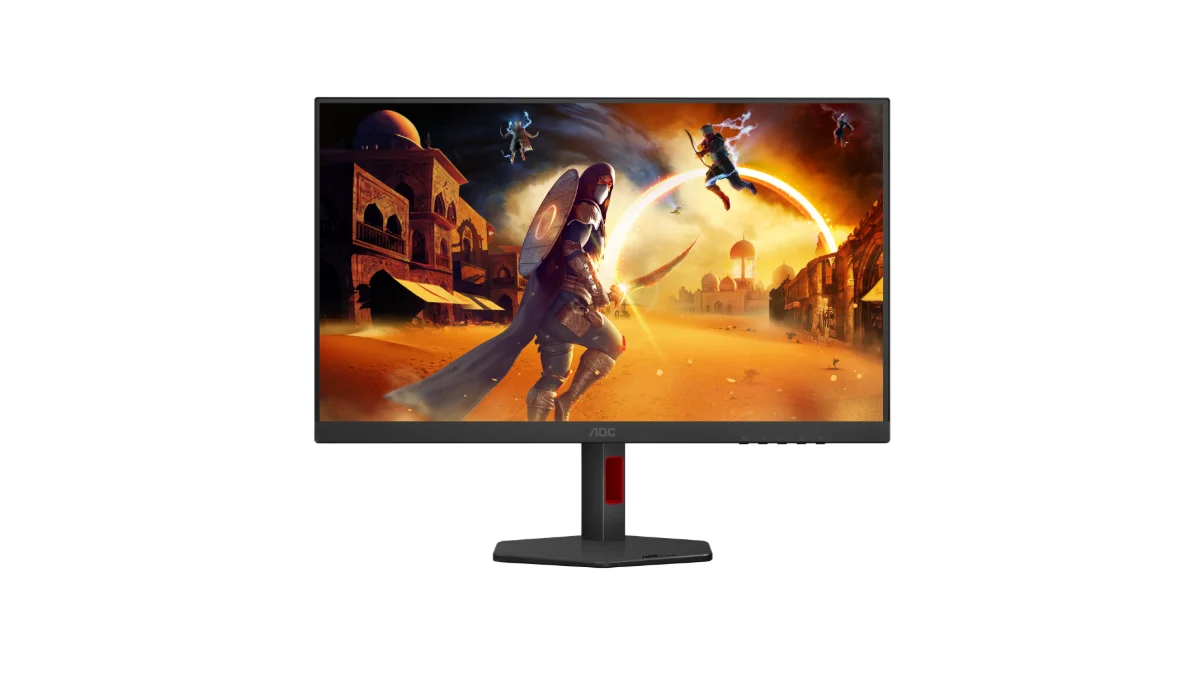
- Meine Wahl: AOC U27G4R. 27 Zoll, 4K, 160 Hz, IPS-Panel, USB-Hub und ein Fuß, der sich in alle Richtungen verstellen lässt.
- Warum 4K mit IPS? Ich lese 6 bis 8 Stunden am Tag Text und schneide Videos. 4K ist auf 27 Zoll deutlich schärfer als WQHD, und IPS brennt nicht ein.
- Warum 160 Hz? Damit die RTX 5070 beim Zocken nicht ausgebremst wird. Mein erster Favorit, der ASUS ProArt PA279CRV, schafft nur 60 Hz.
- Spartipp: Der Gigabyte G27UP hat dieselbe Auflösung und Bildrate, nur keinen USB-Hub.
- Wer mehr zockt als liest: Ein WQHD-OLED mit 240 Hz liefert das schönere Spielbild.
Meine Wahl: AOC U27G4R
27 Zoll, 4K mit 160 Hz, Fast IPS, DisplayHDR 400 und USB-Hub. Gerade rund um Black Friday und Cyber Monday lohnt der Blick auf den aktuellen Preis.
AOC U27G4R bei Amazon Alle Monitore im VergleichIch brauche einen neuen Monitor. Mein jetziger hat 60 cm Diagonale, und seit ich zu fast jedem Beitrag auf vrgamingworld.de auch ein YouTube-Video schneide, wird es auf dem Bildschirm einfach zu eng. Ich sitze 6 bis 8 Stunden am Tag vor dem Rechner, lese, schreibe, schneide. Dazu kommen rund 10 Stunden Zocken in der Woche, mit einer RTX 5070 im Rechner.
Mein erster Favorit war der ASUS ProArt PA279CRV, ein toller 4K-Monitor für Videoschnitt. Bis mir auffiel: Der schafft nur 60 Hz. Für die RTX 5070 ist das eine Bremse. Also habe ich mir angeschaut, welche Monitore wirklich zu meinem Alltag und zu meiner Grafikkarte passen. Hier ist mein Vergleich und meine Wahl.
Was die RTX 5070 von einem Monitor braucht
Die RTX 5070 ist keine reine 4K-Karte. Tom’s Hardware sieht ihren Sweet Spot bei WQHD, also 2560 x 1440 Pixeln. 4K schafft sie in vielen Spielen, braucht dafür aber meist Upscaling wie DLSS. Genau dafür ist DLSS da: Die Karte berechnet ein kleineres Bild und rechnet es sauber auf 4K hoch.
Für die Monitorwahl heißt das: Ein Monitor mit nur 60 Hz verschenkt Leistung, weil er mehr als 60 Bilder pro Sekunde gar nicht anzeigen kann. 144 Hz oder mehr sind sinnvoll. Ob WQHD oder 4K, entscheidet dein Alltag. Welche Grafikkarte für VR am besten passt, steht in meinem Beitrag Die beste Grafikkarte für VR.
Warum ich 4K mit 160 Hz und IPS nehme
- Schärfe für Text: Ein 27-Zoll-Monitor mit 4K hat 163 Pixel pro Zoll. Mit WQHD sind es rund 109. Wer wie ich den ganzen Tag Text liest, sieht das bei jeder Schrift.
- Kein Einbrennen: Bei mir stehen Taskleiste, Fenster und Zeitleisten stundenlang still. Bei OLED-Monitoren können sich solche Bilder einbrennen, deshalb geben manche Hersteller extra Garantie darauf. Ein IPS-Panel hat dieses Problem nicht.
- 160 Hz reichen mir: Für rund 10 Stunden Zocken pro Woche, vor allem ruhigere Spiele wie Diablo 4, ist das mehr als genug. In 4K hilft DLSS der RTX 5070 auf die Sprünge.
Wenn du mehr zockst als arbeitest, sieht die Rechnung anders aus. Dann ist ein WQHD-OLED mit 240 Hz die bessere Wahl. Beide Wege findest du unten im Vergleich.
Die Monitore im Vergleich
| Modell | Panel und Auflösung | Bildrate | Farbraum | HDR | Anschlüsse | Fuß |
|---|---|---|---|---|---|---|
| AOC U27G4R (meine Wahl) | Fast IPS, 4K | 160 Hz | 95,9 % DCI-P3 | DisplayHDR 400 | 2x HDMI 2.1, DP 1.4, USB-Hub mit 4x USB-A | Höhe 130 mm, schwenkbar ±30°, Pivot |
| Gigabyte G27UP (Spartipp) | SS IPS, 4K | 160 Hz | 95 % DCI-P3 | HDR10 | 2x HDMI 2.1, DP 1.4, USB-C mit 15 W | Höhe 130 mm, schwenkbar ±15°, Pivot |
| Gigabyte G27U | SS IPS, 4K | 160 Hz | 95 % DCI-P3 | DisplayHDR 400 | 2x HDMI 2.1, DP 1.4 | Höhe 130 mm, schwenkbar ±15°, Pivot |
| Gigabyte GS27U | SS IPS, 4K | 160 Hz | 95 % DCI-P3 | DisplayHDR 400 | 2x HDMI 2.1, DP 1.4 | nur neigbar |
| ASUS ROG Strix XG27UCSR | Fast IPS, 4K | 160 Hz | 95 % DCI-P3 | DisplayHDR 400 | HDMI 2.1, DP 1.4, USB-C mit 15 W | Höhe 110 mm, schwenkbar ±45°, Pivot |
| Gigabyte GO27Q24 | QD-OLED, WQHD | 240 Hz | 99 % DCI-P3 | HDR10 | 2x HDMI 2.0, DP 1.4, USB-C mit 15 W | Höhe 130 mm, schwenkbar ±15°, Pivot |
| LG UltraGear 27GX704A-B | OLED, WQHD | 240 Hz | 98,5 % DCI-P3 (typisch) | DisplayHDR True Black 400 | HDMI, DisplayPort | – |
| ASUS ProArt PA279CRV | IPS, 4K | 60 Hz | 99 % DCI-P3, 99 % Adobe RGB | DisplayHDR 400 | 2x DP 1.4, 2x HDMI 2.0, USB-C mit 96 W, USB-Hub | Höhe 130 mm, schwenkbar ±30°, Pivot |
Alle 4K-Modelle in der Tabelle können zusätzlich auf Full HD mit doppelter Bildrate umschalten, also 320 Hz oder mehr. Das ist für schnelle Shooter gedacht. Für meinen Alltag spielt es keine Rolle.
AOC U27G4R: meine Wahl
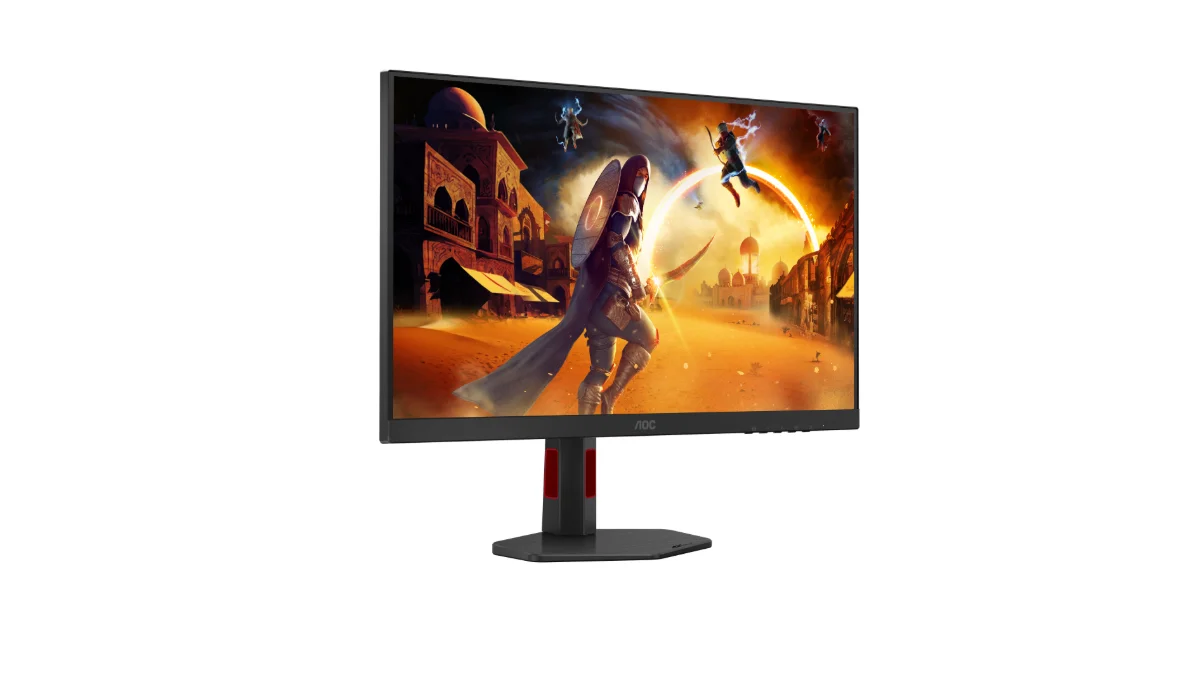
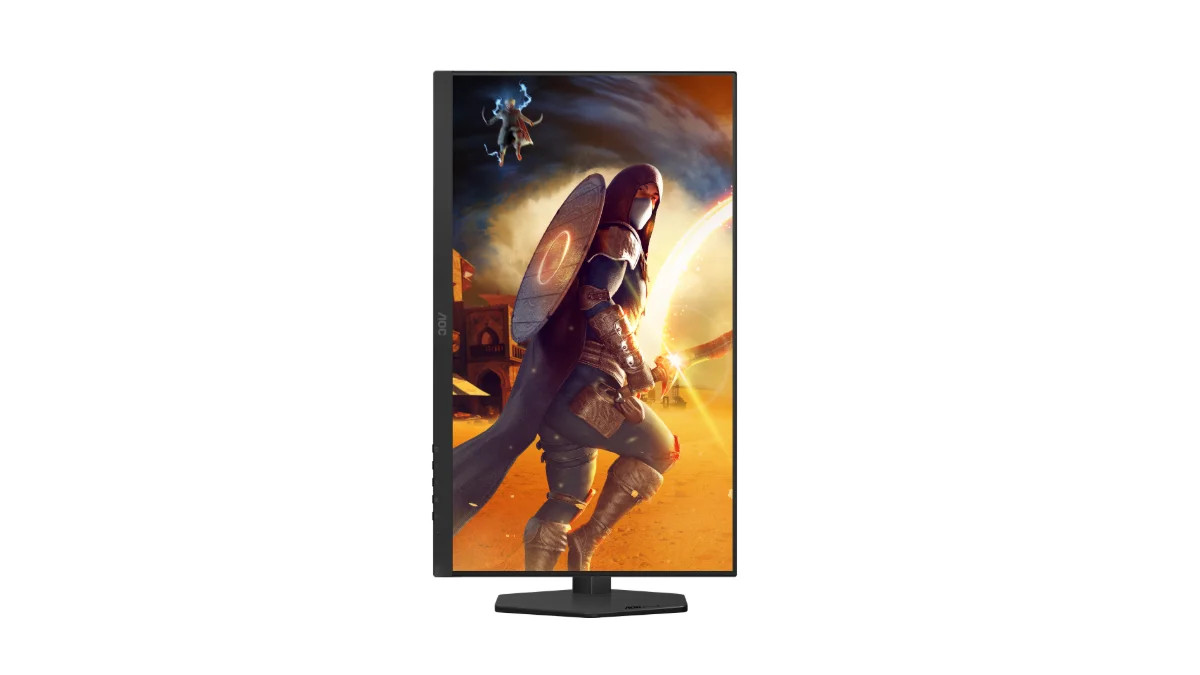
Der U27G4R hat alles, was ich für lange Arbeitstage brauche. Er ist scharf, hat 160 Hz und ist für HDR mit DisplayHDR 400 zertifiziert. Dazu kommt ein USB-Hub mit 4 USB-A-Anschlüssen direkt am Monitor, praktisch für Empfänger von Headset, Maus oder Mikrofon. Der Fuß ist 130 mm höhenverstellbar, schwenkt um 30° nach jeder Seite und lässt sich ins Hochformat drehen. AOC gibt 3 Jahre Garantie.

- 144-Hz-Bildwiederholfrequenz für ultraflüssige, brillante Bilder
- Reduziert das Flackern des Bildschirms, um die Belastung der Augen bei längerem Gebrauch…
- Synchronisiert die Bildwiederholfrequenz des Displays mit der Grafikkarte, um…
- 0,5 ms (MPRT) schnelle Reaktion für gestochen scharfe Bilder und flüssiges Gameplay

Gigabyte G27UP: der Spartipp
Gleiche Auflösung, gleiche 160 Hz, ähnlicher Farbraum. Der G27UP ist mit 400 cd/m² sogar etwas heller und hat einen USB-C-Anschluss, über den du ein Notebook mit Bild verbinden kannst. Die 15 W reichen aber nicht, um ein Notebook ernsthaft zu laden. Was fehlt: ein USB-Hub und das DisplayHDR-400-Zertifikat, Gigabyte nennt nur HDR10. Bei meiner Recherche war er spürbar günstiger als der AOC. Wer keinen Hub braucht, spart hier.

- 27 Zoll SuperSpeed IPS-Panel mit UHD-Auflösung
- Wechsel zwischen 4K mit 160 Hz und FHD mit 320 Hz über den Dual Mode…
- Farbtreue: 95 % DCI-P3 / 129% sRGB
- Unterstützt HDR Ready, AMD FreeSync Premium und G-SYNC Compatible
Gigabyte G27U
Der Bruder des G27UP ohne USB-C, dafür mit DisplayHDR 400. Ein USB-Hub fehlt auch hier, der einzige USB-Anschluss ist nur für Firmware-Updates gedacht. Solide, wenn der Preis passt.

- 27 Zoll SuperSpeed IPS-Panel mit UHD-Auflösung
- Wechsel zwischen 4K mit 160 Hz und FHD mit 320 Hz über den Dual Mode
- plattformübergreifende Steuerung
- Konsolenspiele in 4K bei 120 Hz dank HDMI 2.1
Gigabyte GS27U
Das Panel entspricht der G27-Klasse mit 4K, 160 Hz und DisplayHDR 400. Der große Unterschied ist der Fuß: Er lässt sich nur neigen, nicht in der Höhe verstellen. Wer sowieso einen Monitorarm nutzt, kann damit leben. Für mich ist ein guter Fuß bei 8 Stunden am Schreibtisch Pflicht.
ASUS ROG Strix XG27UCSR
Die teurere Variante in dieser Klasse. Sie bringt ELMB Sync für schärfere Bewegungen, USB-C und einen Fuß, der sich um 45° zu jeder Seite schwenken lässt. Dafür hat der XG27UCSR nur einen HDMI-Anschluss und keinen USB-Hub. Für meinen Alltag ist der Aufpreis nicht nötig.

- 27-Zoll 4K (3840 x 2160) Gaming-Monitor mit vielseitigem Dual-Modus (4K @ 160 Hz oder FHD…
- Die ASUS Fast IPS-Technologie ermöglicht eine Reaktionszeit von 0,3 ms (min.) für…
- Die ASUS Smart Pixel Technologie hebt jedes Detail hervor und sorgt für schärfere…
- Die ASUS Extreme Low Motion Blur Sync (ELMB SYNC)-Technologie ermöglicht ELMB zusammen…
Die OLED-Alternative: Gigabyte GO27Q24 und LG 27GX704A-B
Wenn du mehr zockst als arbeitest, schau dir diese beiden an. OLED bietet echtes Schwarz, sehr hohen Kontrast und 240 Hz in WQHD, genau die Auflösung, in der die RTX 5070 am stärksten ist. Der Gigabyte GO27Q24 deckt 99 % DCI-P3 ab, Gigabyte gibt 3 Jahre Garantie inklusive Einbrennen. Der LG 27GX704A-B ist für DisplayHDR True Black 400 zertifiziert.
Der Haken für mich: weniger Schärfe bei Text und das Risiko, dass sich statische Bildteile einbrennen. Bei 6 bis 8 Stunden Büroarbeit am Tag ist mir das zu viel.

- 27 Zoll OLED-Panel mit 2560×1440 QHD Auflösung
- 240Hz Bildwiederholrate, 0.03ms Reaktionszeit
- 10-Bit Anzeige mit 99% DCI-P3 Farbraum
- Unterstützt ClearMR 13000 und AMD FreeSync Premium

- 27 Zoll QHD (2.560 x 1.440) OLED Display für unerreichte Kontraste, echtes Schwarz und…
- Ultraflüssiges Gameplay mit rasanter 240 Hz Bildwiederholrate und pfeilschneller 0,03 ms…
- Intensive Farben mit 98,5% DCI-P3 Farbraum und beeindruckende Kontraste dank HDR10 und…
- Ruckelfreie Bilddarstellung durch NVIDIA G-SYNC Compatible-Zertifizierung und AMD FreeSync…
ASUS ProArt PA279CRV: warum er bei mir rausgeflogen ist
Der PA279CRV ist ein hervorragender Monitor für Video- und Bildbearbeitung: 99 % DCI-P3, 99 % Adobe RGB, ab Werk auf Delta E unter 2 kalibriert, mit Kalibrierbericht im Karton. Über USB-C lädt er sogar ein Notebook mit 96 W. Aber er schafft nur 60 Hz. Für die RTX 5070 ist das eine Bremse, und für Farbkorrektur auf Profiniveau brauche ich bei YouTube-Videos keine Kalibrierung ab Werk.
Wenn du vor allem Fotos für den Druck bearbeitest oder Videos professionell farbkorrigierst, ist er trotzdem eine starke Wahl.
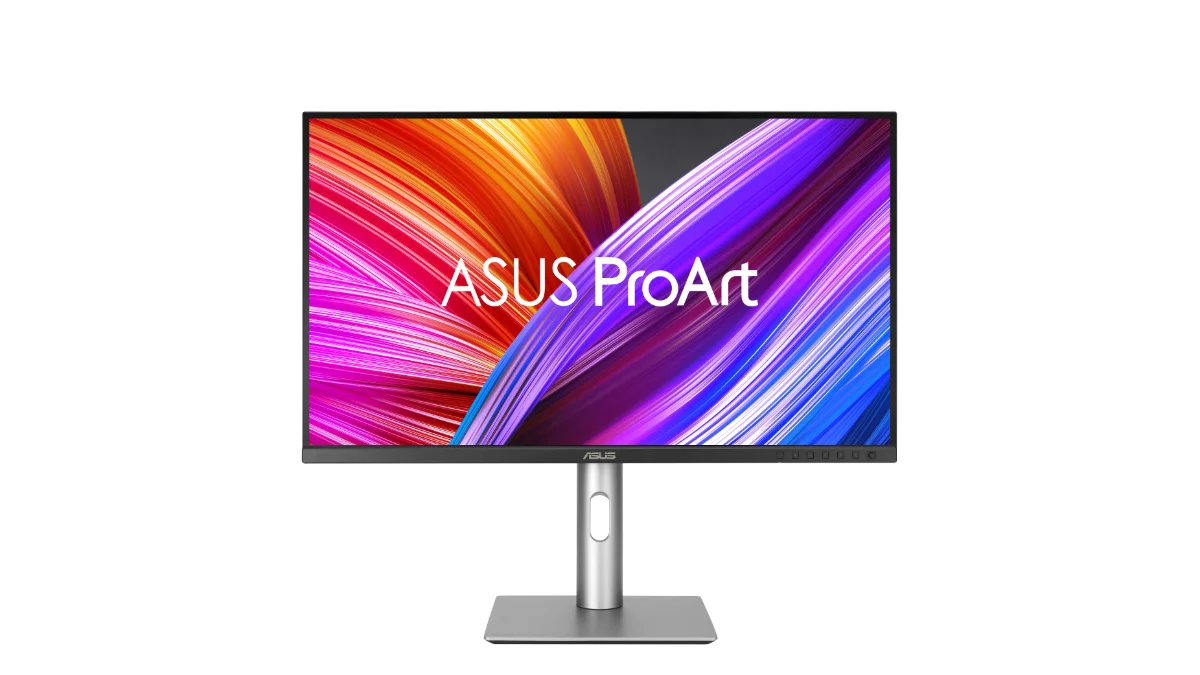

- 27 Zoll Monitor für professionelle Anwender: Genießen Sie detailreiche Bilder auf dem…
- vier k Monitor mit großem Farbraum: Profitieren Sie von einer präzisen Farbwiedergabe…
- ProArt Monitor mit werkseitiger Farbkalibrierung: Verlassen Sie sich auf die…
Und die Quest 3? Die riesige Leinwand bleibt
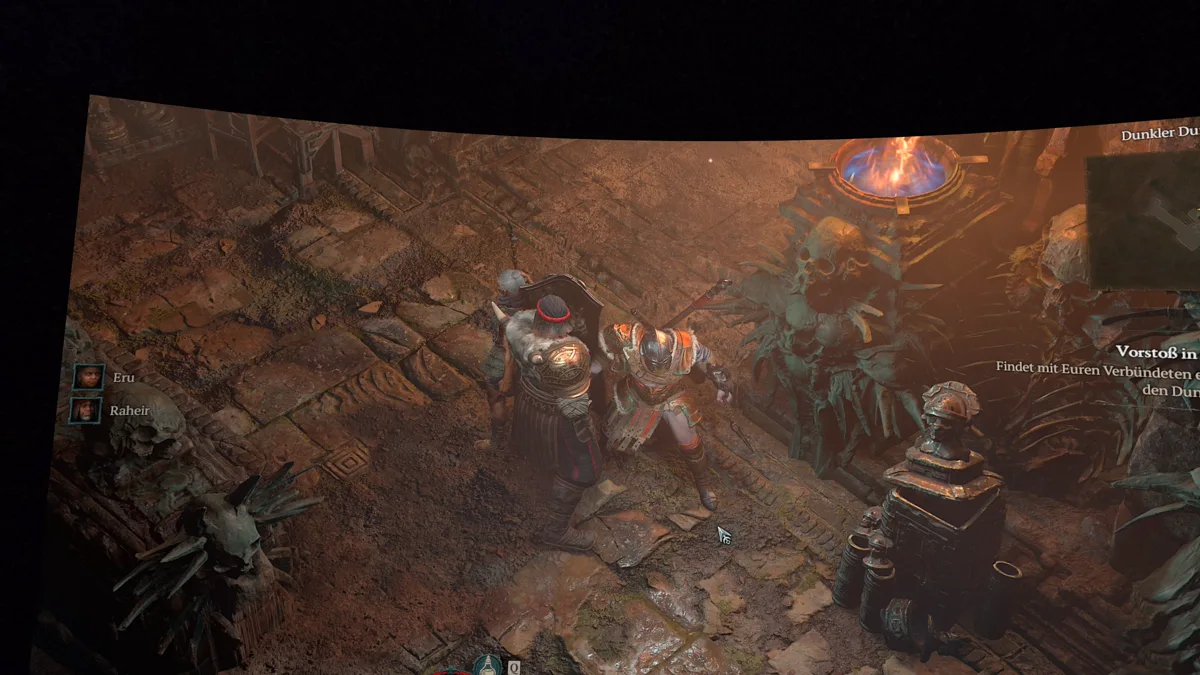
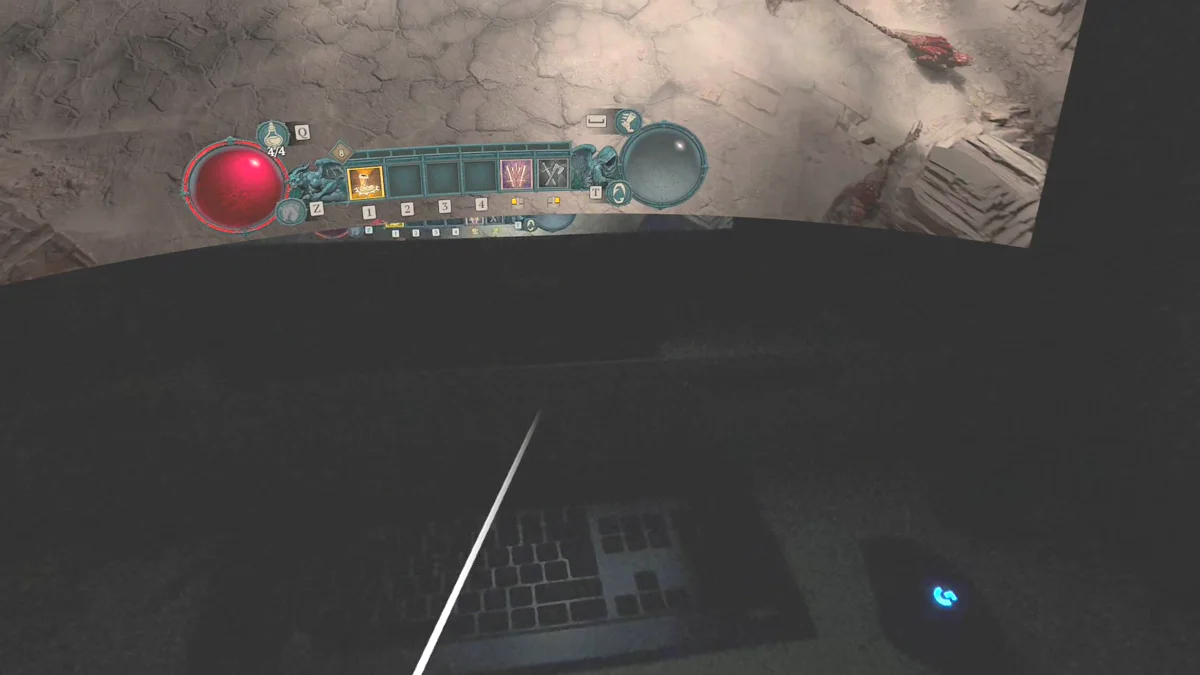
Ein neuer Monitor heißt nicht, dass ich nicht mehr in der Brille zocke. Wenn ich richtig groß spielen will, streame ich meinen PC mit Virtual Desktop in die Meta Quest 3. Dort habe ich 2 riesige Bildschirme vor mir. Die große, gekrümmte Leinwand füllt fast mein ganzes Sichtfeld, daneben steht ein zweiter Bildschirm. Diablo 4 läuft auf der großen Leinwand, Maus und Tastatur sehe ich im Passthrough.
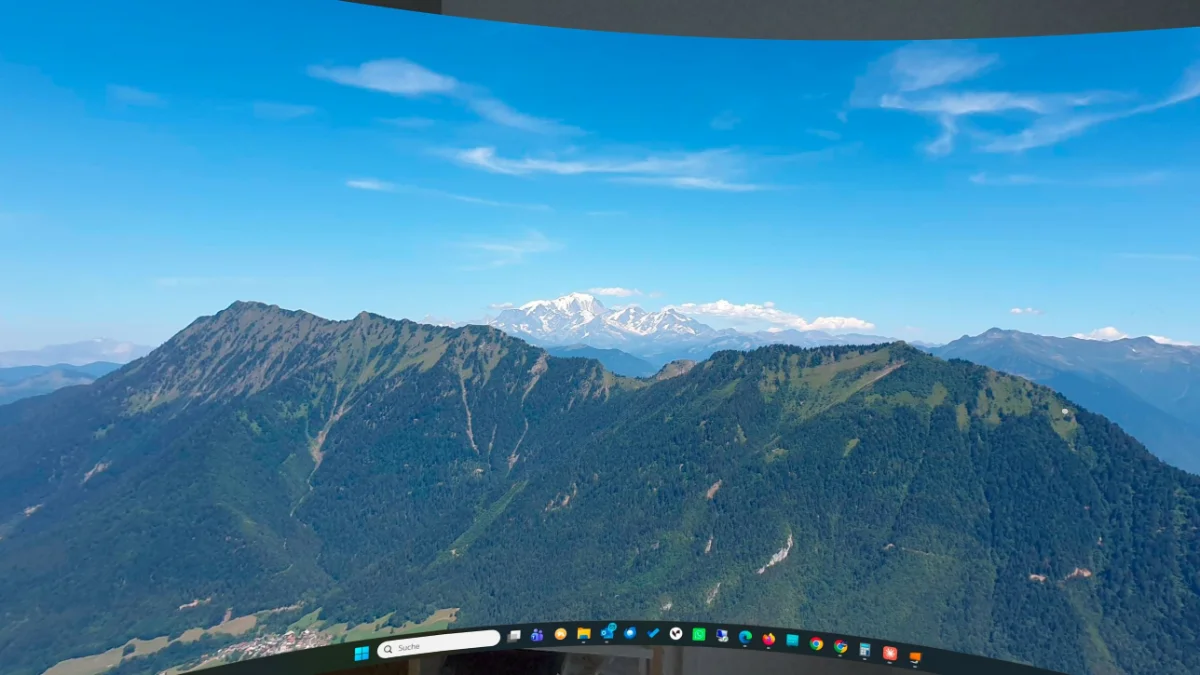
Virtual Desktop zeigt auf der Quest 3 bis zu 3 Bildschirme gleichzeitig, unter Windows auch virtuelle, die das Programm selbst anlegt. Wie ich es eingerichtet habe, steht in Virtual Desktop auf der Quest 3. Wie das mit Diablo 4 aussieht, zeige ich in Meta Quest 3 als Monitor.
Den Monitor ersetzt die Brille trotzdem nicht. Meta gibt für die Quest 3 25 Pixel pro Grad an. Ein 27-Zoll-Monitor mit 4K kommt bei rund 60 cm Sitzabstand nach meiner Rechnung auf etwa 67. Kleine Schrift ist am echten Monitor also deutlich schärfer. Zum Arbeiten nehme ich den Monitor, für das große Kino die Brille.
Virtual Desktop 15 % günstiger
Meine riesigen Bildschirme in der Brille kommen von Virtual Desktop. Mit meinem Empfehlungslink und dem Code FRIEND15 sparst du 15 % im Meta Horizon Store.
Zu Virtual Desktop im Meta StoreMonitor oder Fernseher zum Zocken?
Für mich gibt es 3 Plätze. Am Schreibtisch sitze ich etwa 60 cm vom Bildschirm weg, da ist ein 27-Zoll-Monitor mit hoher Pixeldichte genau richtig. Auf die Couch gehört ein Fernseher, weil du viel weiter weg sitzt. Und wenn ich ein Bild will, das größer ist als jeder Fernseher in meinem Wohnzimmer, setze ich die Brille auf. Welche Wege es gibt, normale PC-Spiele in VR zu spielen, steht in Normale PC-Spiele in VR spielen.
Was kostet der AOC U27G4R gerade?
Mein Monitor ist jetzt auch in meinem Preisradar. Dort siehst du das günstigste Angebot im Händlervergleich und wie sich der Preis in den letzten 12 Monaten entwickelt hat. Daneben findest du die Preise der Meta Quest 3 und anderer VR-Brillen.
Black Friday: Darauf achte ich beim Kauf
- Genaues Modell prüfen: Als ich bei Amazon nach dem U27G4R gesucht habe, stand ganz oben eine Anzeige für einen ganz anderen AOC-Monitor mit 34 Zoll und VA-Panel. Gesponserte Treffer sehen oft ähnlich aus. Achte im Titel auf die exakte Modellnummer.
- Ähnliche Namen: G27U und G27UP sind 2 verschiedene Monitore. Beim ASUS gibt es neben dem PA279CRV noch den PA279CV mit kleinerem Farbraum und den PA279CDV als OLED.
- Preise vergleichen: Derselbe Monitor kostet bei verschiedenen Händlern oft unterschiedlich viel. Ein Blick in einen Preisvergleich lohnt sich.
- Verkäufer: Am besten direkt vom Händler und nicht von einem unbekannten Drittanbieter, dann ist auch die Rückgabe einfacher.
Häufige Fragen
Welcher Monitor passt zur RTX 5070?
Die RTX 5070 ist am stärksten in WQHD, schafft 4K aber gut mit DLSS. Wer viel Text liest und arbeitet, nimmt einen 27-Zoll-Monitor mit 4K und 144 Hz oder mehr, zum Beispiel den AOC U27G4R mit 160 Hz. Wer vor allem zockt, ist mit einem WQHD-OLED mit 240 Hz gut bedient.
Lohnt sich ein 4K-Monitor auf 27 Zoll?
Ja, wenn du viel liest oder bearbeitest. 4K kommt auf 27 Zoll auf 163 Pixel pro Zoll, WQHD auf rund 109. Schrift und feine Details wirken mit 4K deutlich schärfer.
Ist der ASUS ProArt PA279CRV ein Gaming-Monitor?
Nein. Er ist für Video- und Bildbearbeitung gebaut und schafft maximal 60 Hz. Für ruhige Spiele reicht das, für eine RTX 5070 und schnelle Spiele ist ein Monitor mit 144 Hz oder mehr die bessere Wahl.
Was ist der Unterschied zwischen Gigabyte G27U und G27UP?
Beide haben 27 Zoll, 4K und 160 Hz. Der G27UP hat zusätzlich USB-C und ist mit 400 cd/m² etwas heller, nennt aber nur HDR10. Der G27U ist für DisplayHDR 400 zertifiziert. Einen USB-Hub haben beide nicht.
OLED oder IPS für Arbeit und Gaming?
OLED bietet das bessere Spielbild mit echtem Schwarz. Bei vielen Stunden mit statischen Inhalten wie Taskleiste und Fenstern können sich aber Bildteile einbrennen. Wer viel arbeitet, ist mit IPS entspannter unterwegs.
Kann die Meta Quest 3 einen Monitor ersetzen?
Zum Zocken und für Filme auf einer riesigen Leinwand ja, zum langen Arbeiten eher nicht. Die Quest 3 kommt auf 25 Pixel pro Grad, ein 27-Zoll-Monitor mit 4K bei 60 cm Abstand auf etwa 67. Kleine Schrift ist am Monitor deutlich schärfer.
Mein Fazit
Für meinen Alltag aus viel Text, Videoschnitt und ein paar Stunden Zocken pro Woche ist ein 27-Zoll-Monitor mit 4K, 160 Hz und IPS die richtige Wahl. Der AOC U27G4R bringt dazu den USB-Hub und den besseren Fuß mit, der Gigabyte G27UP ist die günstigere Alternative ohne Hub. Wer mehr zockt als arbeitet, greift zum WQHD-OLED. Und für das ganz große Bild bleibt bei mir die Meta Quest 3 auf dem Kopf.
Mein Setup für Monitor und VR
Den Monitor findest du bei Amazon, mit dem Code FRIEND15 gibt es Virtual Desktop 15 % günstiger. Mehr zum Kopfgurt steht in meinem BoboVR M3 Pro Test.
Virtual Desktop 15 % günstigerQuellen: Datenblätter von AOC U27G4R, Gigabyte G27UP, Gigabyte G27U, Gigabyte GS27U, ASUS XG27UCSR, Gigabyte GO27Q24, LG 27GX704A-B, ASUS PA279CRV; Tom’s Hardware zur RTX 5070; Meta Gerätedaten; Virtual Desktop Release Notes. Produktbilder: AOC, ASUS.
Über den Autor
Marcus ist der Gründer von VRgamingworld und nutzt seit 2019 VR-Hardware im Alltag. Er hat 4 Headsets selbst genutzt und verglichen: die erste Oculus Quest, die Oculus Rift S, die Meta Quest 2 und die Meta Quest 3, die er täglich nutzt.
Seine Schwerpunkte: PCVR-Modding, VR-Fitness und praxisnahe Hardware-Tests. Seine Anleitungen zu Cyberpunk VR und Fallout 4 VR helfen bereits Tausenden Lesern. Er baut seit der 3dfx-Voodoo-Ära eigene Gaming-PCs und kennt jede Stellschraube zwischen Grafikkarte und SteamVR-Performance.
📺 YouTube · 🎵 TikTok · 💼 LinkedIn · Mehr über Marcus und seine VR-Ausrüstung →
Preise inkl. MwSt., zzgl. Versandkosten. Die angegebenen Preise können sich seit der letzten Aktualisierung geändert haben. Letzte Aktualisierung am 26.11.2026. / Affiliate Links / Bilder von der Amazon Product Advertising API oder den jeweiligen Partnerprogrammen.