

Ohne WLAN kann die Quest 3 fast nichts: keine Updates, kein Store, kein Multiplayer. Das Verbinden selbst dauert keine Minute. Spannend wird es erst, wenn du PC-Spiele kabellos streamen willst. Dann entscheidet dein Netzwerk darüber, ob das Bild scharf ist oder ruckelt.
Quest 3 mit WLAN verbinden: Schritt für Schritt
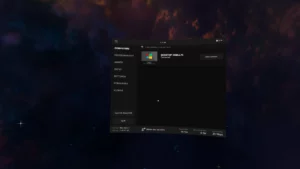
- Drück die Meta-Taste am rechten Controller, um den Navigator zu öffnen.
- Wähle Schnellsteuerung und dann Einstellungen.
- Wähle WLAN und achte darauf, dass der Schalter aktiviert ist.
- Tippe auf dein Netzwerk und wähle Verbinden.
- Gib dein WLAN-Passwort ein, fertig.
So beschreibt es Meta in der Quest-Hilfe. Bei der Ersteinrichtung geht es noch bequemer: Die Quest 3 scannt einen WLAN-QR-Code aus der Meta Horizon App auf deinem Handy. Einziger Haken laut Meta: Enthält dein Netzwerkname oder Passwort ein Semikolon, funktioniert der QR-Code nicht, dann tippst du die Daten im Headset ein (Meta-Hilfe).

WLAN-Verbindung klappt nicht? Das hilft
- Prüf, ob sich andere Geräte mit dem WLAN verbinden können.
- Gib das Passwort noch einmal sorgfältig ein.
- Geh näher an den Router.
- Für die Ersteinrichtung keinen Hotspot im Hotel oder am Flughafen nutzen.
- Headset neu starten.
- Klappt es mit einem anderen Netz, zum Beispiel dem Hotspot deines Handys, liegt das Problem wahrscheinlich an deiner WLAN-Konfiguration.
- Software-Update installieren.
- Zuletzt einen Neustart erzwingen: Ein/Aus-Taste 30 Sekunden gedrückt halten.
Alle Punkte stammen aus der Meta-Hilfe zu WLAN-Problemen. In der Praxis sind es meist Passwort, Abstand zum Router oder ein öffentliches Netz.
Kabellos PC-VR: Was dein WLAN können muss
Die Quest 3 unterstützt laut Meta WLAN 6E (Gerätevergleich). Fürs Surfen und den Store reicht jedes normale Heimnetz. Beim Streamen vom PC per Air Link oder Virtual Desktop wird es anspruchsvoller. Meta prüft dafür im Headset 5 Dinge (Meta-Hilfe Air Link):
- 5-GHz-Band statt 2,4 GHz.
- Kanalbreite 80 MHz, wenn dein Router das erlaubt.
- PC per LAN-Kabel am Router, damit nur das Headset funkt.
- Niedrige Latenz: möglichst wenige Geräte zwischen PC und Headset, notfalls ein eigener Router nur für VR.
- Starkes Signal: Router am besten im selben Raum, mit freier Sicht.
Virtual Desktop sagt es ähnlich: PC per Kabel an einen 5-GHz-Router mit AC oder AX, in Wohnheimen oder Büros besser ein eigener Router (vrdesktop.net). Ich spiele PC-VR fast nur über Virtual Desktop. Steam Link habe ich ausprobiert und wieder verworfen, bei mir ruckelte es deutlich und die Grafik war schlechter. Was die App alles kann, steht im Glossar unter Virtual Desktop.
Wenn dein Router älter ist oder nur 2,4 GHz sauber in den Spielraum bringt, lohnt sich ein Wi-Fi-6-Router. Ein Beispiel ist die FRITZ!Box 7590 AX (Wi-Fi 6, kein 6E):

- Innovatives Dualband-4×4-Wi-Fi 6 (WLAN AX)mit 2.400 MBit/s (5 GHz) + 1.200 MBit/s…
- Internet-Geschwindigkeit von bis zu 300 MBit/s durch zukunftssicheres VDSL-Supervectoring…
- Integrierter Mediaserver (USB, NAS) zur Bereitstellung von Filmen, Musik & Bildern im…
- VoIP-Telefonanlage sowie zwei analoge Telefon-Anschlüsse: Basis für bis zu…
Akku: Wie lange hält die Quest 3 kabellos?
Meta gibt für die Quest 3 eine Akkulaufzeit von ungefähr 2 Stunden an. Ich spiele deshalb mit dem BoboVR M3 Pro und Wechselakku, meine Erfahrungen stehen im BoboVR M3 Pro Test. Wenn der Akku schneller leer ist als erwartet, hilft mein Beitrag zu Akku-Problemen bei der Meta Quest 3.
Link-Kabel als Alternative
Ist dein WLAN zu schwach, verbindest du die Quest 3 per USB-C-Kabel mit dem PC. Meta nennt dafür ein USB-C-3.2-Kabel mit mindestens 5 Gbit/s und einen Windows-Computer mit der Meta Horizon Link App (Meta-Hilfe Link). Welche Kabel infrage kommen, steht in meinem Beitrag zum Link-Kabel für die Quest 3.
FAQ: Meta Quest 3 und WLAN
Welchen WLAN-Standard unterstützt die Meta Quest 3?
Laut Meta WLAN 6E. Sie verbindet sich aber auch mit älteren Routern. Für kabelloses PC-VR solltest du sie in jedem Fall mit dem 5-GHz-Netz verbinden.
Kann ich die Meta Quest 3 ohne WLAN nutzen?
Nur sehr eingeschränkt. Laut Meta brauchen alle aktuellen Quest-Headsets eine WLAN-Verbindung für die meisten Features und Inhalte, auch die Einrichtung läuft über WLAN.
Warum klappt die Einrichtung im Hotel-WLAN nicht?
Meta rät, für die Ersteinrichtung keinen WLAN-Hotspot wie im Hotel oder am Flughafen zu nutzen. Richte das Headset zu Hause ein oder nimm den Hotspot deines Smartphones.
Brauche ich für Air Link oder Virtual Desktop einen neuen Router?
Nicht unbedingt. Wichtig sind ein 5-GHz-Netz, ein PC per LAN-Kabel am Router und ein gutes Signal im Spielraum. Virtual Desktop nennt mindestens einen AC-Router. Meta empfiehlt bei hoher Latenz einen eigenen Router nur für Air Link.
Funktioniert Meta Horizon Link auch mit einem Mac?
Nein. Meta Horizon Link und Air Link setzen laut Meta einen Windows-Computer voraus.
Quellen
- Meta-Hilfe: Dein Meta Quest-Headset mit dem WLAN verbinden
- Meta-Hilfe: Probleme beim Verbinden mit einem WLAN-Netzwerk beheben
- Meta-Hilfe: WLAN per QR-Code bei der Einrichtung
- Meta-Hilfe: Air Link über WLAN optimieren (englisch)
- Meta-Hilfe: Meta Horizon Link und Air Link einrichten
- Meta Developers: Geräte vergleichen
- Virtual Desktop: Anforderungen und FAQ (englisch)
Über den Autor
Marcus ist der Gründer von VRgamingworld und nutzt seit 2019 VR-Hardware im Alltag. Er hat 4 Headsets selbst genutzt und verglichen: die erste Oculus Quest, die Oculus Rift S, die Meta Quest 2 und die Meta Quest 3, die er täglich nutzt.
Seine Schwerpunkte: PCVR-Modding, VR-Fitness und praxisnahe Hardware-Tests. Seine Anleitungen zu Cyberpunk VR und Fallout 4 VR helfen bereits Tausenden Lesern. Er baut seit der 3dfx-Voodoo-Ära eigene Gaming-PCs und kennt jede Stellschraube zwischen Grafikkarte und SteamVR-Performance.
📺 YouTube · 🎵 TikTok · 💼 LinkedIn · Mehr über Marcus und seine VR-Ausrüstung →
Preise inkl. MwSt., zzgl. Versandkosten. Die angegebenen Preise können sich seit der letzten Aktualisierung geändert haben. Letzte Aktualisierung am 17.10.2026. / Affiliate Links / Bilder von der Amazon Product Advertising API oder den jeweiligen Partnerprogrammen.