

Meine Quest 3 hat inzwischen mehr als 1.000 Stunden auf dem Zähler. Den größten Teil davon habe ich nicht mit Spielen aus dem Quest-Store verbracht, sondern mit PCVR über Virtual Desktop: Half-Life: Alyx, No Man’s Sky, Cyberpunk 2077 mit VR-Mod, alles kabellos vom PC auf die Brille.
Hier zeige ich dir, wie du Virtual Desktop auf der Quest 3 einrichtest, welche Einstellungen ich mit meiner RTX 5070 nutze und was du tust, wenn die Verbindung mal zickt.
Virtual Desktop 15 % günstiger
Virtual Desktop kostet einmalig 24,99 € im Meta Horizon Store. Mit meinem Empfehlungslink und dem Code FRIEND15 sparst du 15 %, dann zahlst du rund 21,24 €.
Zu Virtual Desktop im Meta StoreAuf einen Blick
- Was es ist: eine Streaming-App für die Quest, die du einmal kaufst. Dazu kommt der kostenlose Streamer für Windows oder macOS.
- Preis: einmalig 24,99 € (Stand November 2026), mit Code FRIEND15 rund 21,24 €.
- Für PCVR brauchst du: einen VR-fähigen Windows-PC, der per LAN-Kabel am Router hängt, und ein 5-GHz-WLAN für die Brille.
- Meine Einstellungen: AV1 10-bit, 200 Mbit/s, 90 Hz, Qualitätsstufe Godlike, Laufzeit VDXR.
- Wichtigster Tipp: Spiele immer über den Games-Tab in Virtual Desktop starten.
Was Virtual Desktop ist und warum ich dabei bleibe
Virtual Desktop ist eine App des Entwicklers Guy Godin. Sie überträgt das Bild deines PCs per WLAN in die Quest 3, und zwar in 2 Varianten: als Desktop, auf dem du Filme schaust, surfst oder flache Spiele auf einer riesigen Leinwand spielst, und als echtes PCVR, bei dem der PC das VR-Spiel berechnet und die Brille nur noch anzeigt.

Wichtig, bevor du kaufst: Für die Quest 3 brauchst du die Version aus dem Meta Horizon Store. Auf Steam gibt es eine App mit fast gleichem Namen, Virtual Desktop Classic. Sie ist für Brillen gedacht, die per Kabel am PC hängen, etwa Rift S, Valve Index oder HTC Vive, und läuft laut Steam-Seite nicht auf Meta Quest oder Pico. Kaufst du dort, hast du eine App, mit der deine Quest nichts anfangen kann.
Es gibt 2 kostenlose Alternativen: Air Link von Meta und Steam Link von Valve. Steam Link habe ich für Cyberpunk 2077 mit VR-Mod 3 Mal ausprobiert. Das Ergebnis war ernüchternd: Ruckeln, kaum spielbar und einmal nach rund 7 Minuten ein Absturz. Dazu kommt, dass das Bild über SteamVR bei mir generell schlechter aussieht als über Virtual Desktop. Deshalb bin ich geblieben.
Was du brauchst
Die offiziellen Mindestanforderungen von der Virtual-Desktop-Webseite sind überschaubar:
| Komponente | Mindestens |
|---|---|
| Headset | Meta Quest 1, 2, 3, 3S oder Pro (dazu Modelle von Pico, HTC, Play for Dream und Samsung) |
| Betriebssystem | Windows 10 oder 11 (64 Bit), für den Desktop auch macOS Catalina oder neuer |
| Prozessor | Intel Core i5-2500K oder vergleichbar |
| Grafikkarte für PCVR | VR-fähiger PC, Untergrenze GTX 970 |
| Netzwerk | PC per Kabel am Router, WLAN mit 5 GHz und Standard AC oder AX |
Mein Setup
Beim Netzwerk passieren die meisten Fehler. Virtual Desktop verlangt, dass der PC per LAN-Kabel am Router hängt. Nur die Brille funkt. Hängt auch der PC im WLAN, muss jedes Bild 2 Mal durch die Luft, und genau das führt laut der offiziellen Hilfe zu Ruckeln. Die Quest 3 beherrscht übrigens zusätzlich das 6-GHz-Band von Wi-Fi 6E. Pflicht ist das nicht, Virtual Desktop setzt einen 5-GHz-Router voraus. Bei mir läuft das über einen Speedport Smart 4 der Telekom mit Wi-Fi 6: der PC per LAN-Kabel, die Quest 3 im 5-GHz-WLAN.
Virtual Desktop einrichten in 6 Schritten
- App kaufen: Virtual Desktop im Meta Horizon Store kaufen und auf der Quest 3 installieren. Achtung: Nicht Virtual Desktop Classic auf Steam kaufen, das ist eine andere App für Brillen mit Kabel und läuft nicht auf der Quest.
- Streamer installieren: Den kostenlosen Virtual Desktop Streamer von vrdesktop.net auf dem PC installieren. Ihn gibt es für Windows und macOS, PCVR-Spiele laufen aber nur unter Windows.
- Konto verknüpfen: Im Streamer-Fenster deinen Meta-Benutzernamen eintragen, also denselben, mit dem die Brille angemeldet ist.
- Netzwerk prüfen: PC per Kabel an den Router, Quest ins WLAN desselben Routers. Kein Gastnetz, sonst sehen sich die Geräte nicht.
- Verbinden: Virtual Desktop auf der Quest starten, deinen PC in der Liste auswählen, fertig.
- Spiele starten: VR-Spiele über den Games-Tab in Virtual Desktop öffnen, nicht über Steam am PC. Warum das so wichtig ist, erkläre ich weiter unten bei VDXR.
Meine Einstellungen mit RTX 5070
Codec, Laufzeit und automatische Bitrate stellst du im Streamer am PC ein, den Rest im Headset im Reiter Streaming. Mit diesen Werten spiele ich, auch mein Half-Life: Alyx-Video ist genau so entstanden:

| Einstellung | Wo | Mein Wert | Warum |
|---|---|---|---|
| Codec | Streamer am PC | AV1 10-bit | Sauberstes Bild bei gleicher Bitrate |
| VR Graphics Quality | Headset | Godlike | Höchste Stufe, kostet aber spürbar Grafikleistung |
| VR Frame Rate | Headset | 90 Hz | Guter Kompromiss aus Flüssigkeit und Last |
| VR Bitrate | Headset | 200 Mbit/s | Weniger Kompressionsartefakte, solange das WLAN mitkommt |
| Bitrate automatisch anpassen | Streamer am PC | Aus | Gleichbleibende Bildqualität statt Schwankungen |
| Synchronous Spacewarp | Headset | Aus | Lieber die Grafik passend einstellen als Bewegungen hochrechnen lassen |
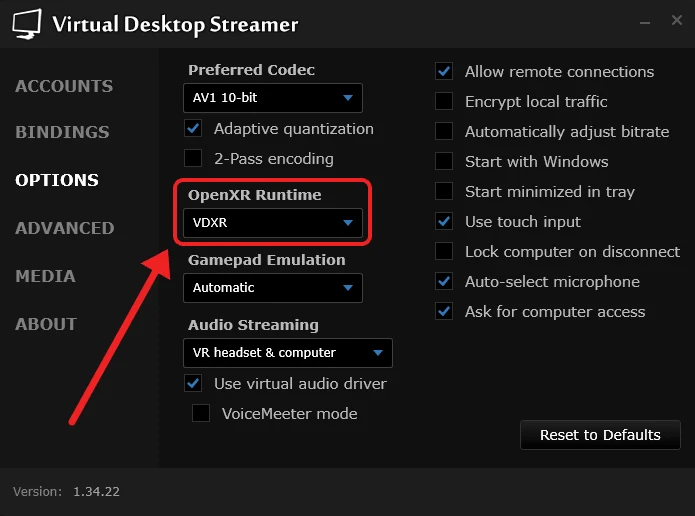
| OpenXR-Laufzeit | Streamer am PC | VDXR | Mehr Leistung, siehe nächster Abschnitt |
AV1 ist der Grund, warum mein Bild so sauber aussieht. Der Haken: Laut den Release Notes des Entwicklers braucht AV1 eine Nvidia-Karte ab der RTX 40er-Reihe oder eine AMD Radeon ab der RX 7000er-Reihe. Meine RTX 5070 aus der 50er-Reihe kann es ebenfalls. Hast du eine ältere Karte, nimmst du HEVC 10-bit oder H.264+.
Godlike ist kein Selbstläufer. Bei aufwendigen Spielen kommt auch die 5070 an ihre Grenzen. Fang mit einer kleineren Karte lieber bei Ultra oder High an und taste dich nach oben. Welche Grafikkarte für welche Ansprüche reicht, habe ich in meinem Ratgeber zur besten Grafikkarte für VR zusammengestellt.
VDXR: Der Trick, den viele übersehen
VDXR ist eine eigene OpenXR-Laufzeit von Virtual Desktop. Spiele, die OpenXR nutzen, laufen damit direkt über Virtual Desktop statt über SteamVR. Der Entwickler spricht von bis zu 10 % mehr Leistung. Seit Version 1.34.8 ist VDXR Standard, wenn die Laufzeit im Streamer auf Automatisch steht.
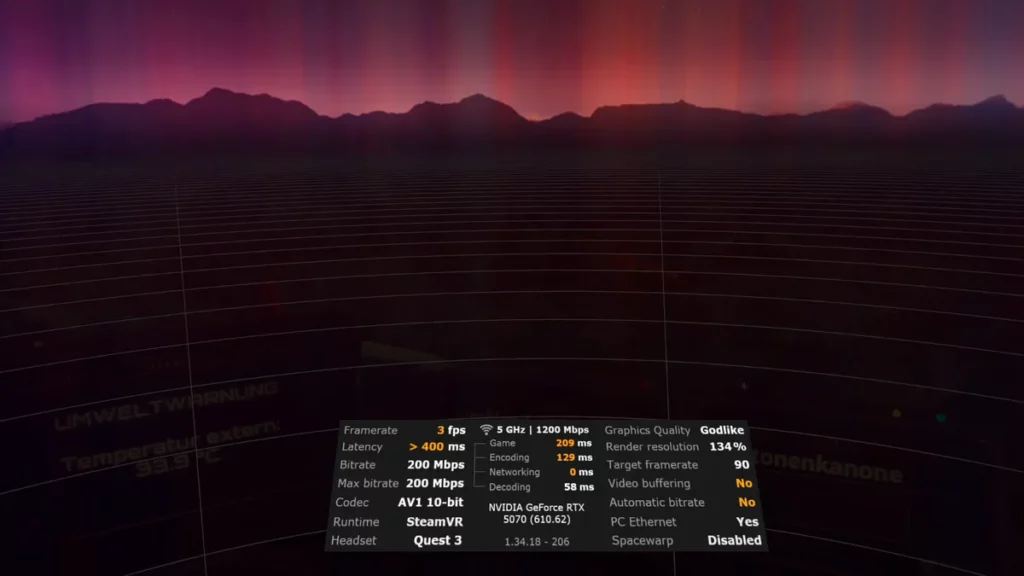
Wie viel das ausmacht, habe ich bei No Man’s Sky gemerkt. Beim ersten Versuch startete das Spiel über die SteamVR-Laufzeit und lief mit 3 fps. Gestartet über den Games-Tab in Virtual Desktop war das Problem weg. Die ganze Geschichte und meine Grafikeinstellungen stehen in meinem Artikel zu No Man’s Sky VR auf der Quest 3. Seitdem spiele ich viele Titel ganz ohne SteamVR.
Virtual Desktop, Air Link oder Steam Link?
| Virtual Desktop | Air Link | Steam Link | |
|---|---|---|---|
| Preis | einmalig 24,99 € | kostenlos | kostenlos |
| Software am PC | Virtual Desktop Streamer | Meta Horizon Link | Steam und SteamVR |
| Spiele ohne SteamVR | ja, über VDXR | ja, über die Meta-Laufzeit | nein |
| Desktop und Filme | ja | ja | ja |

Willst du PCVR erst einmal ausprobieren, starte mit einer der kostenlosen Lösungen. Eine Übersicht aller Wege findest du in meiner Anleitung Meta Quest 3 mit Steam verbinden. Wer regelmäßig am PC spielt und das beste Bild will, landet früher oder später bei Virtual Desktop.
Wie groß der Unterschied im Bild ist, zeige ich in meinem Vergleichsvideo mit Beat Saber, beide Apps nebeneinander im Split Screen:
Beta-Kanal: USB-Kabel und 144 Hz
Neue Funktionen testet Guy Godin zuerst im Beta-Kanal. Umschalten geht laut UploadVR so: In der Quest die Kachel von Virtual Desktop lange gedrückt halten, in den Einstellungen unter Release Channels den Kanal BETA wählen und am PC die Beta-Version des Streamers installieren.
Spannend sind dort gerade 2 Neuerungen:
- Verbindung per USB-Kabel: Seit der Beta 1.34.19 vom August 2026 verbindet Virtual Desktop die Quest auf Wunsch auch per Kabel mit dem PC. Voraussetzung ist laut UploadVR Quest OS 2.4 oder neuer. Das hilft, wenn dein WLAN schwächelt oder der Router weit weg steht. Welche Kabel für die Quest taugen, steht in meinem Test der Link-Kabel.
- 144 Hz auf der Quest 3: Ende August 2026 hat der Entwickler auf X angekündigt, dass die Quest 3 im Beta-Kanal 144 fps bekommt. Dafür muss dein PC aber auch so viele Bilder pro Sekunde berechnen können.
Beta heißt: Es kann hakeln. Läuft etwas nicht rund, stellst du einfach wieder auf den normalen Kanal um. Beides teste ich gerade auf meiner Quest 3, meine Erfahrungen trage ich hier nach.
Mehr als PCVR: Desktop und Kino-Modus
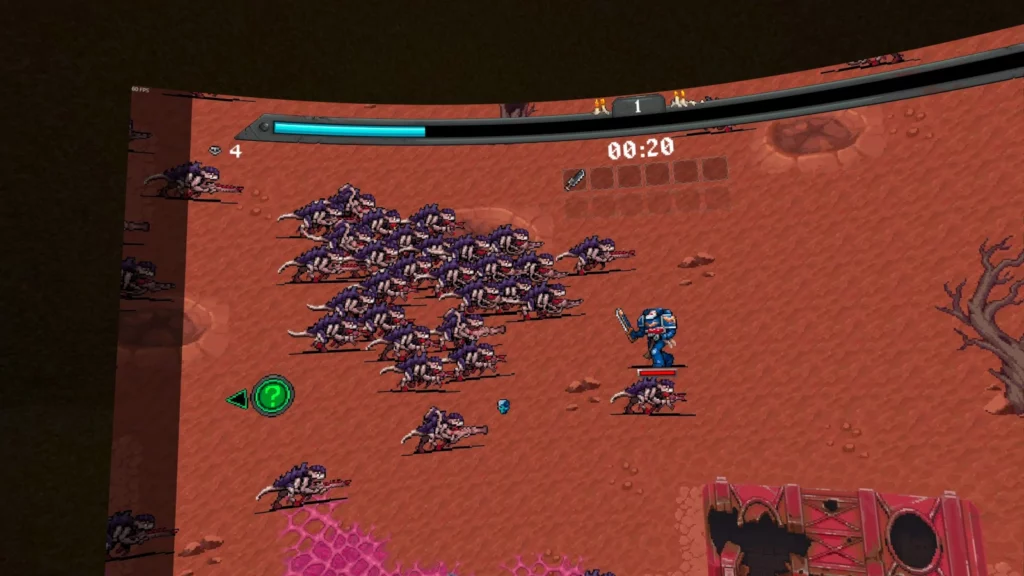
Virtual Desktop ist nicht nur für VR-Spiele da. Flache PC-Spiele spiele ich gern auf einer riesigen virtuellen Leinwand, zum Beispiel Warhammer Survivors oder Diablo 4 mit der Quest 3 als Monitor. Auf der Quest 3 kannst du bis zu 3 Monitore gleichzeitig anzeigen lassen. Bluetooth-Maus, Tastatur und Gamepad werden unterstützt, Videos spielst du direkt vom PC ab, auch in 180 und 360 Grad. Und auch meine YouTube-Aufnahmen entstehen über Virtual Desktop.
Mit dem Mac klappt das Desktop-Streaming ebenfalls. PCVR-Spiele laufen dagegen nur mit einem Windows-PC.
Mein Tipp für lange Sessions
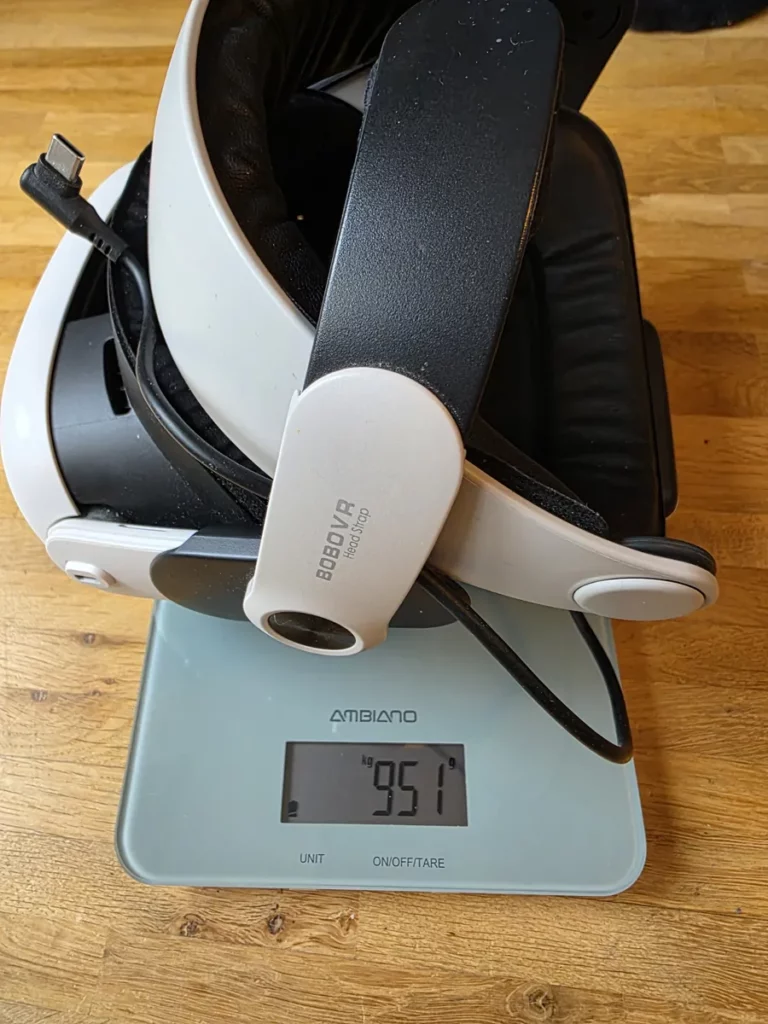
Kabellos heißt: Der Akku bestimmt, wie lange du spielst. Meta gibt für die Quest 3 im Schnitt 2,2 Stunden an. Ich nutze deshalb seit Juni 2024 das BoboVR M3 Pro, inzwischen umgebaut auf den großen B100-Akku, und das Kopfband ist bei jeder PCVR-Session dabei.

- Reduzieren Sie den Gesichtsdruck: Es verfügt über ein hängendes Design und unterstützt…
- Die Stromversorgung ist bequemer: Der Akku verfügt über ein magnetisches…
- Reduzierung des Gewichts des Kopfakkus: Wir haben einen speziellen Akku B2 für den…
- Verdoppeln Sie die Akkulaufzeit: Die Akkukapazität eines einzelnen Akkus beträgt…

Häufige Probleme und Lösungen
Die meisten Fehler kennt die offizielle Hilfe von Virtual Desktop schon. Hier die wichtigsten kurz übersetzt:
- „Computer is unreachable“: PC und Quest müssen im selben Netz hängen, die Brille darf nicht im Gastnetz sein. Prüfe außerdem die Windows-Firewall und schalte VPN-Programme aus.
- Abbruch bei „Measuring bandwidth“: Grafiktreiber aktualisieren und HDR in den Windows-Anzeigeeinstellungen ausschalten. Auch Antivirenprogramme wie Avast, AVG oder McAfee können die Verbindung blockieren.
- Schwarzes Bild: Dein Monitor muss eingeschaltet sein und von Windows erkannt werden. Nachtlicht und HDR in Windows ausschalten hilft ebenfalls.
- Ruckeln: Fast immer das Netzwerk. Den PC per Kabel an den Router hängen und die Brille ins 5-GHz-WLAN bringen.
- Netflix und andere Streamingdienste bleiben schwarz: Edge und Chrome blockieren das Abfilmen wegen Kopierschutz. Laut Entwickler hilft Firefox.
Fazit: Für mich der beste Weg zu PCVR
Nach über 1.000 Stunden mit der Quest 3 ist Virtual Desktop für mich die App, die ich am häufigsten starte. Das Bild ist mit AV1 deutlich sauberer als bei meinen Versuchen mit Steam Link, VDXR holt noch etwas Leistung heraus, und die Einstellungen geben dir volle Kontrolle. Die 24,99 € zahlst du einmal, danach bekommst du laufend Updates. Wenn du einen VR-fähigen PC hast, ist das für mich eine der sinnvollsten Investitionen für die Quest 3.
Jetzt Virtual Desktop holen
Mit meinem Empfehlungslink und dem Code FRIEND15 zahlst du im Meta Horizon Store statt 24,99 € nur rund 21,24 €.
Virtual Desktop 15 % günstigerHäufige Fragen zu Virtual Desktop auf der Quest 3
Kostet Virtual Desktop etwas?
Ja, einmalig 24,99 € im Meta Horizon Store. Der Streamer für den PC ist kostenlos. Mit dem Empfehlungscode FRIEND15 sparst du 15 %, dann sind es rund 21,24 €.
Kann ich Virtual Desktop auf Steam kaufen?
Für die Quest nicht. Auf Steam gibt es nur Virtual Desktop Classic, eine eigene App für Brillen, die per Kabel am PC hängen, zum Beispiel Rift S, Valve Index oder HTC Vive. Laut Steam-Seite läuft sie nicht auf Meta Quest oder Pico. Für die Quest 3 kaufst du Virtual Desktop im Meta Horizon Store.
Brauche ich für Virtual Desktop ein Kabel?
Zwischen Quest und PC nicht, das Bild kommt per WLAN. Der PC sollte aber per LAN-Kabel am Router hängen. Das verlangt Virtual Desktop selbst, sonst drohen Ruckler. Wer lieber per Kabel spielt: Im Beta-Kanal verbindet Virtual Desktop die Quest seit August 2026 auch per USB-Kabel mit dem PC.
Welche Grafikkarte brauche ich für AV1?
AV1 funktioniert laut Entwickler mit Nvidia ab der RTX 40er-Reihe und AMD ab der Radeon RX 7000er-Reihe. Meine RTX 5070 nutzt AV1 10-bit problemlos. Ältere Karten nehmen HEVC 10-bit oder H.264+.
Funktioniert Virtual Desktop auch mit der Quest 3S?
Ja. Virtual Desktop unterstützt offiziell die Quest 1, 2, 3, 3S und Pro.
Kann ich Virtual Desktop mit einem Mac nutzen?
Für den Desktop ja, ab macOS Catalina. PCVR-Spiele laufen aber nur mit einem Windows-PC.
Gibt es Virtual Desktop für Linux?
Der Entwickler nennt als Computer nur Windows 10 und 11 sowie macOS ab Catalina. Einen Streamer für Linux führt die offizielle Webseite nicht auf.
Über den Autor
Marcus ist der Gründer von VRgamingworld und nutzt seit 2019 VR-Hardware im Alltag. Er hat 4 Headsets selbst genutzt und verglichen: die erste Oculus Quest, die Oculus Rift S, die Meta Quest 2 und die Meta Quest 3, die er täglich nutzt.
Seine Schwerpunkte: PCVR-Modding, VR-Fitness und praxisnahe Hardware-Tests. Seine Anleitungen zu Cyberpunk VR und Fallout 4 VR helfen bereits Tausenden Lesern. Er baut seit der 3dfx-Voodoo-Ära eigene Gaming-PCs und kennt jede Stellschraube zwischen Grafikkarte und SteamVR-Performance.
📺 YouTube · 🎵 TikTok · 💼 LinkedIn · Mehr über Marcus und seine VR-Ausrüstung →
Preise inkl. MwSt., zzgl. Versandkosten. Die angegebenen Preise können sich seit der letzten Aktualisierung geändert haben. Letzte Aktualisierung am 23.11.2026. / Affiliate Links / Bilder von der Amazon Product Advertising API oder den jeweiligen Partnerprogrammen.