

Du möchtest das volle Potenzial deiner Meta Quest 3 ausschöpfen? Mit der Verbindung zum PC erweiterst du deine Möglichkeiten enorm!
Über SteamVR kannst du zahlreiche hochwertige VR-Anwendungen und exklusive PC-Titel nutzen, ganz flexibel entweder kabellos per Air Link oder der neuen Steam Link App oder besonders stabil mit bester Grafikqualität per USB-C-Kabel.
In dieser Schritt-für-Schritt-Anleitung zeige ich dir, wie du deine Meta Quest 3 mit Steam verbindest: von den technischen Voraussetzungen über die Einrichtung bis hin zu typischen Herausforderungen und deren Lösung. So nutzt du dein Headset am PC optimal aus und erweiterst deine VR-Erfahrung um viele neue Möglichkeiten.
Schnellwahl: So verbindest du deine Meta Quest 3 mit SteamVR
- Steam Link App: Schnellste Lösung für die meisten, kabellos
- Virtual Desktop: Beste Bildqualität, wenn dein WLAN richtig gut ist
- Air Link: Funktioniert oft, kann aber zickig sein
- Link Kabel: Maximale Stabilität, wenn du keine Aussetzer willst
Welche Methode passt zu dir?
Die 4 Wege im direkten Vergleich. Such dir die Karte raus, die zu deinem Setup passt.
Steam Link
Kabellos · kostenlos
Virtual Desktop
Kabellos · kostenpflichtig
Air Link
Kabellos · kostenlos
Link-Kabel
Kabel · einmalige Kosten

Inhaltsverzeichnis Meta Quest 3 mit Steam verbinden
🔌
Akku leer mitten im Bossfight?
Das muss nicht sein. Irgendwo tief in diesem Guide habe ich ein
Easter Egg versteckt:
Einen Code für das ultimative Kabel, das wirklich lädt UND streamt, und das 10% günstiger.
Wer bis zum Ende liest, wird belohnt…
Kurz erklärt: So spielst du SteamVR mit der Meta Quest 3
Wenn du deine Meta Quest 3 mit SteamVR nutzt, rechnet dein PC die Spiele und die Quest zeigt sie dir in VR an. Du brauchst dafür Steam und SteamVR und wählst dann eine Verbindung: kabellos per Steam Link, Virtual Desktop oder Air Link, oder besonders stabil per Link Kabel. Damit bekommst du Zugriff auf starke PC VR Titel wie Half Life Alyx und holst deutlich mehr aus deinem Headset raus als im Standalone Modus.
- Link (Kabel): Die klassische, physische Verbindung über ein USB-C Hochgeschwindigkeitskabel für maximale Stabilität.
- Air Link (Wireless): Die moderne, kabellose Übertragung deiner Spieldaten über das WLAN.


Warum deine Meta Quest 3 mit einem PC verbinden?
Die Quest 3 ist alleine schon stark. Aber PCVR ist der Moment, wo du merkst: Okay, das ist eine andere Liga. Nicht, weil die Quest plötzlich “besser” wird, sondern weil dein PC die Arbeit übernimmt und die Quest nur noch das Bild darstellt plus deine Eingaben verarbeitet.

Was du dadurch ganz konkret gewinnst

Du hebst die Grafiklimits der Standalone-Welt auf
Standalone bedeutet immer: mobile Hardware, mobile Grenzen. Mit PCVR kannst du deutlich höhere Renderauflösungen nutzen, stärkere Details, bessere Texturen und stabilere Framerates, je nach GPU. Das fällt besonders bei großen Welten und feinen Details auf. Schilder in der Ferne, Kanten, Partikeleffekte. Plötzlich ist das nicht mehr „ganz okay“, sondern richtig sauber.
Du bekommst Zugriff auf die PCVR-Bibliothek plus Mods
Der Meta Store ist okay, aber PCVR ist riesig. Und das Beste daran sind oft nicht nur die großen Titel, sondern die Community-Sachen: Mods, Fan-Patches, Komfort-Fixes, Grafik-Presets, ganze VR-Umsetzungen. Gerade wenn du gern bastelst oder aus Spielen „mehr“ rausholen willst, ist PCVR das Spielplatz-Upgrade. Standalone lohnt sich ebenfalls, siehe die besten Meta Quest 3 Spiele.
Mehr Kontrolle über Qualität, Latenz und Komfort
Bei Standalone stellst du ein bisschen an Grafik und Auflösung rum, mehr geht nicht. Bei PCVR kannst du deutlich gezielter optimieren: Auflösung, Bitrate, Bildwiederholrate, Supersampling, Motion Smoothing, Render-Skalierung. Du kannst dein Setup so abstimmen, dass es zu deinem PC und deinem Raum passt, statt andersrum.
Bestimmte Spiele funktionieren erst am PC wirklich gut
Ein paar Spiele sind einfach PCVR-Heimat. Half-Life: Alyx ist das plakative Beispiel, aber es gilt auch für viele Simulationen, Mods und Tools. Manche Titel leben davon, dass sie mehr Rechenpower ziehen dürfen, ohne dass gleich alles einbricht.
Preisvorteil und langfristig mehr Inhalt pro Euro
Im Meta Store bleiben Preise oft länger stabil. Auf Steam bekommst du häufiger Sales und Bundles. Wenn du regelmäßig spielst, merkst du das über Monate deutlich. Dazu kommen kostenlose Mods und Community-Inhalte. Das ist nicht nur „mehr Auswahl“, das ist mehr Spielzeit fürs gleiche Geld.
Wenn du tiefer verstehen willst, was da technisch passiert, habe ich dir das im Artikel [Was ist PCVR] so erklärt, dass man es ohne Nerd Studium versteht, inklusive Renderauflösung und Latenz.
Der eigentliche Gamechanger ist am Ende simpel: Mit PCVR wird deine Quest 3 vom reinen Standalone Headset zu einem Zugang in eine viel größere VR Welt, mit besserer Grafik, mehr Spielen und deutlich mehr Stellschrauben.
>> Finde das beste Zubehör für deine Meta Quest 3 und optimiere dein VR-Erlebnis. <<

Doch es geht nicht nur um die Spiele. Ein PC ermöglicht dir auch, benutzerdefinierte VR-Erlebnisse zu schaffen, Mods zu installieren oder Anwendungen zu nutzen, die auf der Quest alleine nicht verfügbar sind. Kurzum: Mit einem PC verwandelst du die Quest 3 in ein echtes Kraftpaket.
>> VR-Brillen Test & Vergleich 2025: Die besten Modelle für Einsteiger <<
Was wird für die Verbindung benötigt?
🚀 Damit SteamVR flüssig läuft: Unsere Hardware-Empfehlung
Ruckler und Verbindungsabbrüche nerven. Meistens liegt es an schlechtem WLAN oder einem billigen Kabel. Hier sind 2 Lösungen, die dagegen helfen:
Vergiss leere Akkus! Das Stouchi Link Kabel lädt dein Headset während des Spielens und bietet stabile Datenraten ohne Lags.
Stouchi Kabel prüfen ➤Air Link ruckelt? Der FRITZ!Repeater 3000 AX löst das Problem mit Tri-Band & Wi-Fi 6.
FRITZ!Repeater 3000 AX prüfen ➤Werbelinks / Affiliate Links
Die richtige Hardware
Damit alles reibungslos funktioniert, solltest du sicherstellen, dass du die folgenden Komponenten bereit hast:
- Meta Quest 3: Stelle sicher, dass deine VR-Brille auf dem neuesten Stand ist. Du kannst die Firmware direkt in der Quest aktualisieren.
- Leistungsstarker PC: Zwar startet SteamVR theoretisch noch mit einer alten NVIDIA GTX 1060 (6GB), für die hohe Auflösung der Meta Quest 3 empfehle ich dir jedoch dringend mindestens eine NVIDIA RTX 3060 oder RTX 4060. Nur so genießt du ein scharfes und ruckelfreies Bild ohne Übelkeit.
- USB-C-Kabel: Für die kabelgebundene Verbindung ist ein hochwertiges USB-C-Kabel erforderlich. Das offizielle Meta Link-Kabel ist eine gute Wahl, da es speziell für VR entwickelt wurde.
- WLAN-Router: Wenn ich kabellos spiele, ist ein 5-GHz-Kanal für mich das absolute Minimum. Um die Meta Quest 3 aber wirklich auszureizen, empfehle ich dir ganz klar den neueren Wi-Fi 6E Standard (6 GHz). Ein entscheidender Punkt, den viele vergessen: Mein PC hängt per LAN-Kabel am Router. Theoretisch geht es auch ohne, aber dann konkurrieren PC und Quest um denselben Funkkanal. Ergebnis sind oft Ruckler und Kompressions-Artefakte im Bild. Wenn dein PC dauerhaft im WLAN bleiben muss, brauchst du einen sehr starken Router oder ein gutes Mesh-Setup, damit es trotzdem stabil läuft.

Die notwendige Software
Zusätzlich zur Hardware benötigst du auch die richtige Software:
- Meta Horizon Link (PC-App): Brauchst du nur für Air Link und das Link-Kabel. Du lädst sie kostenlos bei Meta herunter. Laut Meta setzt sie einen Windows-PC voraus (Meta-Hilfe). Für Steam Link und Virtual Desktop brauchst du sie nicht.
- Steam und SteamVR: SteamVR ist die Schnittstelle für PC-basierte VR-Spiele und lässt sich direkt über den Steam-Client installieren.

Schritt-für-Schritt-Anleitung: Meta Quest 3 mit Steam verbinden
>> Jetzt hier ultra günstig VR Spiele kaufen! Spare jetzt! <<
1. Verbindung per WLAN herstellen
Die drahtlose Verbindung ist besonders komfortabel, da sie dir maximale Bewegungsfreiheit ermöglicht. Du hast heute zwei Möglichkeiten: Die unkomplizierte Steam Link App oder das klassische Meta Air Link.
Methode A: Steam Link App (Am einfachsten)
Steam Link ist der schnellste Weg von der Quest 3 in SteamVR. Du brauchst keine Meta-PC-Software, keinen Account-Abgleich, keine Drittanbieter-App. Einfach installieren, koppeln, loszocken.
Gesamtzeit: 10 Minuten
1. PC vorbereiten
Starte Steam auf deinem PC und stelle sicher, dass du eingeloggt bist. SteamVR muss installiert sein, startet aber automatisch, sobald sich die Quest verbindet.
2. App installieren
Lade dir die kostenlose „Steam Link“ App direkt im Headset aus dem Meta Store herunter. Die App ist nur wenige Megabyte groß und sofort einsatzbereit.
3. Verbinden
Starte die App in der Brille. Sie sucht automatisch nach deinem PC im Netzwerk. Klicke auf „Verbinden“.
4. Loslegen
Beim ersten Mal musst du kurz einen Kopplungscode auf deinem PC-Bildschirm bestätigen. Danach landest du direkt in SteamVR.
Werkzeuge:
- Meta Quest 3
- Gaming PC mit Steam und SteamVR
- WLAN-Router (5 GHz oder besser)
Wichtig: Steam Link nutzt kein USB-Kabel. Die App arbeitet ausschließlich kabellos über dein WLAN. Für eine Kabelverbindung brauchst du Meta Horizon Link mit Link-Kabel (siehe Abschnitt 2).
Einstellungen, die du kennen solltest
In der Steam Link App findest du unter dem Zahnrad-Symbol zwei zentrale Regler:
Streaming-Bitrate: Standardmäßig auf „Automatisch“ mit einem Zielwert um 100 bis 200 Mbit/s. Für die meisten Setups passt das. Falls das Bild matschig wirkt, kannst du den Zielwert manuell auf 150 bis 200 Mbit/s setzen.
Encoded Video Size: Dieser Regler steuert den Radius des scharf kodierten Bildbereichs. Steam Link nutzt Foveated Encoding: die Bildmitte wird scharf übertragen, die Ränder werden stärker komprimiert. Auf der Quest 3 fällt das stärker auf als bei älteren Headsets, weil die Pancake-Linsen auch am Rand scharf sind. Setz diesen Wert direkt auf Maximum. Der Unterschied in der Bildschärfe am Rand ist spürbar.
Typische Probleme und schnelle Fixes
Problem: „Host nicht erreichbar“ Lösung: Prüfe, ob Steam auf dem PC läuft und ob unter Steam > Einstellungen > Remote Play der Haken gesetzt ist.
Problem: Bild unscharf, besonders am Rand Lösung: Encoded Video Size auf Maximum stellen. Das ist eine bekannte Schwäche von Steam Link gegenüber Virtual Desktop und aktuell nicht komplett abschaltbar.
Problem: Mikro-Ruckler oder Stottern Lösung: PC per LAN-Kabel an den Router hängen. Falls das nicht geht, sicherstellen, dass kein anderes Gerät das 5 GHz Band gerade belastet.
Problem: App startet, aber SteamVR bleibt schwarz Lösung: In SteamVR auf dem PC unter Einstellungen > OpenXR prüfen, ob SteamVR als OpenXR-Laufzeitumgebung eingestellt ist.
Steam Link vs. Virtual Desktop: ehrliche Einordnung
Steam Link ist ideal, wenn du schnell und kostenlos loslegen willst. Sobald du aber Wert auf maximale Bildschärfe am Rand legst oder Codec-Einstellungen wie AV1 oder HEVC brauchst, ist Virtual Desktop die stärkere Option. Der Unterschied zeigt sich vor allem in Spielen mit vielen Details am Bildrand und bei langsamen Kameraschwenks. Bei mir war es noch deutlicher: Mit Steam Link und SteamVR ruckelte es in meinen Tests, einmal stürzte das Spiel ab, und die Grafik war schlechter als mit Virtual Desktop. Ich bleibe deshalb bei Virtual Desktop.
Methode B: Virtual Desktop (Beste Bildqualität, wenn dein WLAN top ist)
Virtual Desktop ist für viele die Premium Lösung, wenn du PCVR kabellos spielen willst und dabei Wert auf ein scharfes Bild und stabile Performance legst. Du kannst hier mehr feintunen als bei den Standard Methoden. Genau deshalb nutzen es viele, sobald das WLAN Setup einmal sitzt.
Gesamtzeit: 10 bis 20 Minuten beim ersten Setup
Voraussetzungen
Leistungsstarker PC mit Steam und SteamVR
Meta Quest 3 im gleichen Netzwerk wie der PC
Gutes WLAN, ideal ist 5 GHz oder 6 GHz und der Router steht nah dran
Wichtig: Dein PC sollte per LAN Kabel am Router hängen
- App installieren
Lade Virtual Desktop im Meta Store auf der Quest 3 herunter. - PC vorbereiten
Installiere auf dem PC den Virtual Desktop Streamer. Melde dich dort mit dem gleichen Account an, den du auch in der Quest nutzt. - Verbinden
Starte den Streamer am PC und danach Virtual Desktop in der Quest. In der App wählst du deinen PC aus und verbindest dich. - SteamVR starten
Starte SteamVR entweder direkt über Virtual Desktop oder starte dein VR Spiel aus Steam. In den meisten Fällen öffnet sich SteamVR dann automatisch.

Beste Einstellungen als schneller Startpunkt
Wenn du nicht lange testen willst, starte konservativ und steigere dich langsam.
- Bildwiederholrate: Starte mit 72 Hz oder 80 Hz, später 90 Hz
- Bitrate: Lieber stabil anfangen, dann schrittweise hoch
- Auflösung: Nicht sofort Maximum, sonst riskierst du Ruckler
- Codec: Wenn möglich AV1, sonst HEVC, je nachdem was deine Grafikkarte sauber packt
Typische Probleme und schnelle Fixes
Problem: Ruckler oder Klötzchenbildung
Lösung: Bitrate etwas senken und prüfen, ob der PC wirklich per LAN am Router hängt. Wenn der PC auch im WLAN ist, wird es oft direkt wacklig.
Problem: Latenz fühlt sich schwammig an
Lösung: Erst 72 Hz testen, dann 80 Hz. Wenn es stabil ist, wieder hoch. Außerdem Router näher ran oder Quest ins 5 GHz oder 6 GHz Netz zwingen.
Problem: Bild wirkt unscharf
Lösung: Bitrate langsam erhöhen. Wenn es trotzdem matschig bleibt, stimmt meist das WLAN Setup nicht, nicht der PC.
Mein Praxis Tipp
Virtual Desktop ist brutal gut, sobald dein WLAN passt. Wenn es zickt, liegt es fast immer am Funk, nicht an SteamVR. Sobald Router Standort, Frequenzband und PC per LAN stimmen, läuft das Ding wie ein Uhrwerk.
Virtual Desktop 15 % günstiger holen
Du entscheidest dich für Virtual Desktop? Über meinen offiziellen Meta-Empfehlungslink bekommst du 15 % Rabatt auf deinen Kauf. Kein Drittanbieter-Key, sondern der saubere Weg direkt im Meta Store.
Empfehlungslink: Du sparst 15 %, ich erhalte dafür Quest-Guthaben von Meta. Für dich wird es dadurch nur günstiger, nicht teurer.
Methode C: Meta Air Link (Der Klassiker)
Möchtest du lieber den nativen Weg von Meta nutzen, gehe so vor:
- PC-App starten: Öffne die Meta Horizon Link App auf deinem PC.
- Schnellsteuerung öffnen: Drück die Meta-Taste am rechten Controller, um den Navigator zu öffnen, und wähle Schnellsteuerung.
- Air Link aktivieren: Wähle Link und schalte Air Link verwenden ein.
- Koppeln: Wähle deinen PC aus und tippe auf Koppeln. Vergleiche den Code im Headset mit dem auf dem PC und klicke am PC auf Bestätigen.
- Starten: Wähle Starten. Du landest in der Link-Umgebung und startest von dort SteamVR über deine Bibliothek oder den Desktop.
So beschreibt es die Meta-Hilfe. Meta empfiehlt für Air Link ein 5-GHz-WLAN.
Tipp: Achte darauf, dass keine anderen Geräte im Netzwerk hohe Bandbreite verbrauchen, um Latenzen zu vermeiden.

2. Verbindung per USB-C-Kabel herstellen
Wenn du Wert auf maximale Bildschärfe, die höchstmögliche Bitrate und eine latenzfreie Verbindung legst, ist das Kabel immer noch König. Meta nennt diese Funktion offiziell Link.
Voraussetzung: Die Meta Horizon Link App muss auf deinem PC installiert und geöffnet sein. Meta nennt als Kabel ein USB-C-Kabel nach USB 3.2 mit mindestens 5 Gbit/s (Meta-Hilfe).
- Kabel anschließen: Verbinde die Quest 3 mit einem USB-3-Anschluss am PC. Fragt die Brille „Zugriff auf Daten zulassen?“, wähle „Ablehnen“ oder „Nicht jetzt“. Du willst streamen, keine Dateien verschieben.
- Link öffnen: Drück die Meta-Taste, öffne im Navigator die Schnellsteuerung und wähle Link.
- PC auswählen: Wähle deinen PC und tippe auf Starten. Die Umgebung wechselt vom Quest-Menü in die Link-Umgebung.
- SteamVR starten: Öffne über die Menüleiste deinen Desktop und starte SteamVR ganz normal über Steam.
Pro-Tipp: Ruckelt es trotz Kabel? Gehe in der PC-App auf Geräte -> Quest 3 -> USB-Test. Damit prüfst du, ob dein Kabel wirklich USB 3.0-Geschwindigkeit (mindestens 2,0 Gbit/s werden empfohlen) liefert oder ob du versehentlich einen langsamen USB-2.0-Port erwischt hast.
🕵️♂️ Challenge gelöst: Du hast das Easter Egg gefunden!
Respekt für deine Ausdauer beim Lesen! Wie versprochen kommt hier deine Belohnung für das beste PCVR-Upgrade.
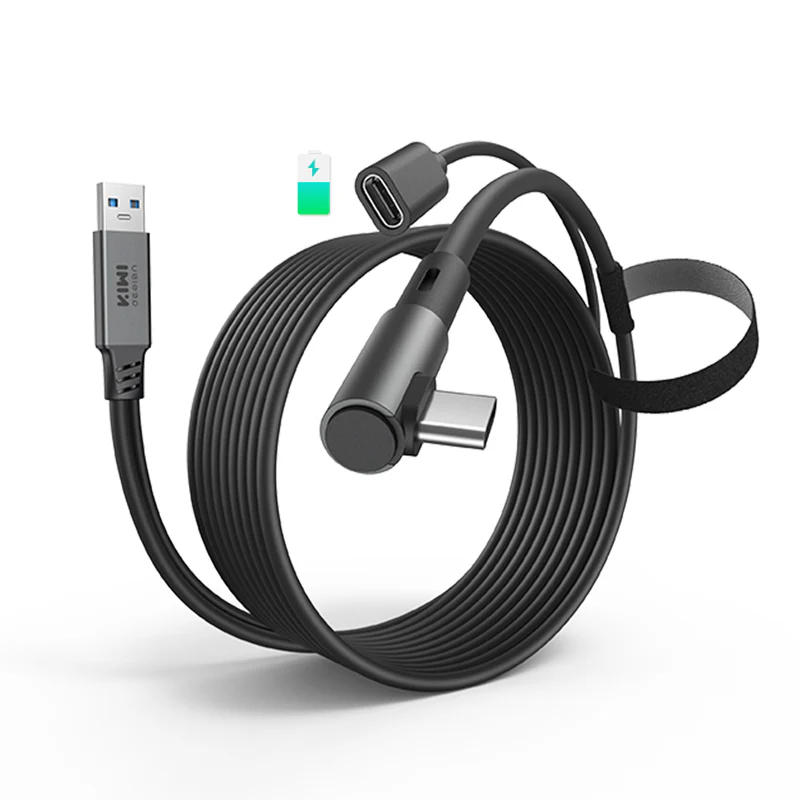
💡 Tipp für PCVR: Das L1 Plus Ladekabel. Damit zockst du über SteamVR ohne Kompressions-Artefakte und lädst die Brille gleichzeitig auf.
Direktversand durch den Hersteller (Kiwi Design)
➤ Jetzt mit 10 % Rabatt sichern!

Dateien von der Meta Quest 3 auf den PC übertragen: Schritt für Schritt
Willst du deine aufgenommenen Screenshots oder Gameplay-Videos sichern? Das geht entweder ganz klassisch per Kabel oder (für kleine Dateien) automatisch über die Cloud.
Methode A: Per USB-Kabel (Für große Videos)
Dies ist der schnellste Weg für lange 4K-Aufnahmen.
- Verbindung herstellen: Schließe deine Quest 3 mit dem USB-C-Kabel an deinen PC an.
- Zugriff erlauben (Wichtig!): Setze die Brille kurz auf. Du siehst ein Fenster mit der Frage „Zugriff auf Daten zulassen?“.
- Hier musst du diesmal zwingend auf „Zulassen“ klicken. (Anders als beim Spielen über Link!).
- Dateien finden: Öffne am PC den Datei-Explorer. Unter „Dieser PC“ findest du nun das Laufwerk „Quest 3“.
- Videos: Interner gemeinsamer Speicher \ Oculus \ VideoShots
- Screenshots: Interner gemeinsamer Speicher \ Oculus \ Screenshots
- Kopieren: Ziehe die Dateien einfach per Drag-and-Drop auf deine Festplatte.
Methode B: Automatische Smartphone-Synchronisierung
Für Screenshots und kurze Clips brauchst du gar keinen PC.
- Öffne in der Brille die Dateien-App und aktiviere die Wolke (Cloud-Sync).
- Deine Aufnahmen landen dann automatisch in der Meta Horizon App auf deinem Smartphone und können von dort geteilt werden.
💡 Tipp falls der PC nichts erkennt: Erscheint das Laufwerk nicht? Ziehe das Kabel ab und stecke es erneut ein. Achte darauf, in der Brille schnell auf „Zulassen“ zu klicken, bevor das Fenster verschwindet. Entwicklermodus ist dafür nicht notwendig.
Häufige Probleme und Lösungen
Auch wenn die Einrichtung meistens glattläuft, hakt es manchmal an kleinen Details. Hier sind die häufigsten Fehlerquellen und wie du sie in Sekunden behebst:
- Problem: Quest 3 wird am PC nicht erkannt
- Lösung A: Prüfe, ob die Meta Horizon Link App (PC) auf dem neuesten Stand ist.
- Lösung B (Kabel): Hast du beim Einstecken in der Brille versehentlich auf „Datenzugriff zulassen“ geklickt? Das ist nur für Dateiübertragungen! Trenne das Kabel, stecke es neu ein und wähle diesmal „Ablehnen“ oder „Nicht jetzt“, damit die Link-Verbindung starten kann.
- Problem: Das Bild ruckelt oder hat Artefakte (Klötzchenbildung)
- Lösung A (WLAN): Hängt dein PC wirklich per LAN-Kabel am Router? Wenn der PC auch im WLAN ist, halbiert das die Bandbreite -> Ruckler sind vorprogrammiert.
- Lösung B (Bitrate): Manchmal ist eine fixierte Bitrate zu hoch eingestellt. Öffne das Link-Menü in der Brille und stelle die Bitrate von „Fest“ auf „Dynamisch“ (ca. 100 bis 200 Mbps). Das fängt Schwankungen ab.
- Problem: SteamVR startet nicht oder zeigt Fehler 109
- Lösung: Oft „zanken“ sich Meta und Steam darum, wer den Ton angeben darf. Gehe in die SteamVR-Einstellungen -> Reiter „OpenXR“ und klicke auf „SteamVR als OpenXR-Laufzeitumgebung festlegen“. Starte danach PC und Brille einmal neu.
- Problem: Kein Ton in der Brille
- Lösung: Klicke in Windows unten rechts auf das Lautsprecher-Symbol. Stelle sicher, dass das Ausgabegerät auf „Oculus Virtual Audio Device“ (bei Link) oder „Steam Streaming Speakers“ (bei Steam Link) steht.
Fazit: Mehr Möglichkeiten mit PC-VR

Ganz ehrlich: Die Meta Quest 3 ist ein tolles Stück Technik, aber erst in Verbindung mit einem PC zeigt sie ihr volles Potenzial. Während der Standalone-Modus super für die schnelle Runde zwischendurch ist, holst du mit der Rechenpower deines PCs einfach das Maximum aus der Brille heraus.
Was dabei auffällt: Für den drahtlosen Weg brauchst du bis heute Software aus dem Meta Store, also Air Link, Steam Link oder Virtual Desktop. Valve geht mit dem Steam Frame einen anderen Weg: ein eigenes Headset, das SteamVR-Titel über einen mitgelieferten Funkadapter direkt vom PC streamt, ganz ohne Meta-Konto. Die Preise stehen fest, 1.049 € mit 256 GB und 1.279 € mit 1 TB, verkauft wird per Losverfahren.
Für mich ist die Verbindung zum PC der absolute Gamechanger, und das aus drei Gründen:
- Unendliche Inhalte: Dank Tools wie dem UEVR-Mod kann ich plötzlich tausende „normale“ PC-Spiele in VR erleben, von denen Quest-Only-Nutzer nur träumen. Dazu kommen Mods, mit denen ich Spiele exakt an meine Bedürfnisse anpassen kann.
- Grafik-Pracht: Wer einmal Half-Life: Alyx oder Cyberpunk (mit Mod) in voller PC-Auflösung über die Linsen der Quest 3 gesehen hat, will nicht mehr zur Mobile-Grafik zurück.
- Der Preis: Während die Preise im Meta-Store oft stabil hoch bleiben, hole ich mir PC-VR-Titel über Key-Seller für einen Bruchteil. Ein Link-Kabel oder Router ist durch die gesparten Spielekosten meist nach wenigen Wochen wieder drin.
Also: Lass dir diese Welt nicht entgehen. Die Einrichtung ist in rund 10 Minuten erledigt, aber der Spaß hält ewig. Viel Erfolg beim Eintauchen!
Meta Quest 3: Verbessere dein VR-Erlebnis
Die Quest 3 ist top, aber ab Werk hat sie 4 Schwachstellen
Nach hunderten Stunden im Headset kenne ich sie alle. Keine davon macht die Brille schlecht, aber jede kostet dich Spielspaß, solange du sie nicht löst.
- 🔋 Der Akku hält laut Meta nur rund 2 Stunden. Meistens genau im spannendsten Moment. Für lange PCVR-Sessions ist das zu wenig.
- 😣 Das Standard-Kopfband drückt. Nach einer Stunde spürst du jedes Gramm auf Stirn und Wangen, weil das Gewicht vorne hängt.
- 💦 Das Gesichtspolster saugt sich mit Schweiß voll. Es wird unhygienisch und fängt mit der Zeit an zu riechen.
- 📦 Kein Schutz beim Verstauen und Transport. Die empfindlichen Pancake-Linsen bekommen schneller Kratzer, als dir lieb ist.
Meine selbst getesteten Fixes für Akku, Komfort, Hygiene und Schutz
Häufige Fragen: Wie Meta Quest 3 mit Steam verbinden?
Was brauche ich, um die Meta Quest 3 mit dem PC zu verbinden?
Du benötigst entweder ein kompatibles USB-C-Kabel (z. B. das Link-Kabel) oder eine stabile WLAN-Verbindung für Air Link bzw. Virtual Desktop. Außerdem muss SteamVR installiert sein, wenn du PC-Spiele nutzen möchtest.
Ist kabelgebundenes VR besser als kabellos?
Kabelgebunden bietet meist eine stabilere Verbindung und bessere Bildqualität, vorausgesetzt, das Kabel ist hochwertig. Kabellos per Air Link ist komfortabler, aber anfällig für Latenz oder Bildfehler bei schlechtem WLAN.
Welche WLAN-Voraussetzungen gelten für Air Link oder Virtual Desktop?
Mindestens Wi-Fi 5 (AC), besser Wi-Fi 6. Der PC sollte per LAN-Kabel mit dem Router verbunden sein. Je näher die Quest 3 am Router ist, desto besser die Verbindung.
Welche PC-Systemanforderungen gibt es für PC-VR mit der Quest 3?
SteamVR startet zwar theoretisch noch mit einer alten NVIDIA GTX 1060 (6GB), für die hohe Auflösung der Meta Quest 3 empfehle ich dir jedoch dringend mindestens eine NVIDIA RTX 3060 oder RTX 4060. Dazu 16 GB RAM und ein aktueller Prozessor. Nur so bekommst du ein scharfes und ruckelfreies Bild ohne Übelkeit.
Warum erkennt mein PC die Quest 3 nicht?
Prüfe, ob das Kabel Datenübertragung unterstützt, ob der Meta Link-Modus auf der Brille aktiviert ist und ob die Treiber aktuell sind. Auch USB-Anschlüsse am Mainboard funktionieren oft besser als Frontanschlüsse.
🎮 VR-Games günstig einkaufen und Angebot nutzen
Ich kaufe meine meisten VR-Spiele für den PC über Steam oder im Meta Store, wenn es Angebote gibt. Bei Kinguin finde ich jedoch immer ein Schnäppchen! Schau dir die großartigen Deals im Kinguin-Shop an und spare bei deinen Lieblings-VR-Spielen.
Unterstütze mich mit deiner Bewertung!
Dein Feedback hilft mir, meinen Service zu verbessern und unterstützt mich direkt.
Über den Autor
Marcus ist der Gründer von VRgamingworld und nutzt seit 2019 VR-Hardware im Alltag. Er hat 4 Headsets selbst genutzt und verglichen: die erste Oculus Quest, die Oculus Rift S, die Meta Quest 2 und die Meta Quest 3, die er täglich nutzt.
Seine Schwerpunkte: PCVR-Modding, VR-Fitness und praxisnahe Hardware-Tests. Seine Anleitungen zu Cyberpunk VR und Fallout 4 VR helfen bereits Tausenden Lesern. Er baut seit der 3dfx-Voodoo-Ära eigene Gaming-PCs und kennt jede Stellschraube zwischen Grafikkarte und SteamVR-Performance.
📺 YouTube · 🎵 TikTok · 💼 LinkedIn · Mehr über Marcus und seine VR-Ausrüstung →