

3 Bilder pro Sekunde. Drei.
Ich hatte mich auf diesen Abend gefreut. No Man’s Sky in VR, einmal selbst im Cockpit sitzen, Planetenanflug, das volle Programm. Half-Life Alyx lief auf meinem Setup butterweich, also Brille auf, Spiel gestartet und dann das: eine Diashow. Das Performance-Overlay zeigte 3 fps bei einer Latenz von über 400 Millisekunden. Nicht „etwas ruckelig“. Drei Bilder pro Sekunde.
Was dann kam, war ein kompletter Testabend mit vier Fehlversuchen, einem Absturz-Mysterium, einem Zitterbild trotz grüner Messwerte und am Ende einer Konfiguration, mit der No Man’s Sky auf der Quest 3 gut spielbar läuft. In diesem Beitrag bekommst du den ganzen Weg, mit echten Messwerten aus jedem einzelnen Schritt. Denn die Foren sind voll mit „NMS VR ist halt schlecht optimiert“, aber fast niemand zeigt, welcher Regler wie viel bringt.
Mein Setup (damit du die Zahlen einordnen kannst)
Gemessen habe ich alles auf dieser Kombination: Meta Quest 3, kabellos gestreamt, RTX 5070 mit 12 GB VRAM, Intel i5-12600KF, 32 GB RAM, WLAN 6 mit eigenem Router, PC per Netzwerkkabel. Wie du dein Quest-3-Streaming grundsätzlich einrichtest, habe ich in meiner Anleitung Meta Quest 3 mit Steam verbinden Schritt für Schritt beschrieben. Als Messwerkzeuge liefen das Performance-Overlay von Virtual Desktop und später fpsVR, ein kleines SteamVR-Tool für rund 4 Euro, das CPU- und GPU-Frametime getrennt anzeigt. Genau diese Trennung wurde später entscheidend.
Zur Einordnung der Budgets, denn darum dreht sich alles: Bei 90 Hz hat dein PC pro Bild 11,1 Millisekunden Zeit. Bei 72 Hz sind es 13,9. Liegt die Frametime drüber, wiederholt die Brille alte Bilder, und genau das nimmst du als Ruckeln oder Zittern wahr.

Fehlversuch 1: Die SteamVR-Auflösungsfalle
Mein erster Lauf: Virtual Desktop auf Godlike, 90 Hz, gestartet über SteamVR. Ergebnis: 3 bis 4 fps im Spiel, Game-Frametime 209 Millisekunden. Das ist das Zwanzigfache des Budgets.

Der Schuldige stand klein gedruckt im Overlay: Render resolution 134 Prozent. SteamVR stellt die Renderauflösung standardmäßig auf „Automatisch“ und berechnet sie aus der Leistung deiner Grafikkarte. Klingt schlau, ist aber für VR-Streaming eine Falle: Auf die ohnehin höchste Virtual-Desktop-Stufe legte SteamVR nochmal 34 Prozent Fläche drauf. Und es kommt noch besser: Als ich später auf Ultra runterstellte, erhöhte SteamVR den Automatikwert auf 150 Prozent. Die Automatik kompensiert niedrigere Qualitätsstufen mit mehr Supersampling. Du kannst runterstellen, was du willst, die Pixellast bleibt fast gleich.
Der Fix: SteamVR-Einstellungen, Video, Renderauflösung von „Automatisch“ auf „Benutzerdefiniert“ und 100 Prozent. Dieser eine Dropdown hat bei mir aus 3 fps später 15 gemacht.
Übrigens lief Half-Life Alyx mit denselben Einstellungen tadellos, und das hat mich anfangs komplett in die Irre geführt. Der Grund: Alyx skaliert seine Auflösung dynamisch selbst herunter, wenn die Grafikkarte nicht hinterherkommt. No Man’s Sky macht das nicht, es rendert stur, was angefordert wird. Gleiche Settings bedeuten eben nicht gleiche Last.
Fehlversuch 2: Das Spiel selbst war der Täter
Mit korrigierter Auflösung kam ich auf 14 bis 16 fps. Besser, aber weit von spielbar entfernt. Und über Virtual Desktop stürzte das Spiel zwischendurch komplett ab, während es über Steam Link stabil lief. Die Erklärung für beides fand ich erst, als ich mit fpsVR zwei Werte sehen konnte, die das Virtual-Desktop-Overlay nicht zeigt: die CPU-Frametime und den VRAM.

Die Messwerte: GPU-Frametime 17 Millisekunden, CPU-Frametime 16 Millisekunden, und der VRAM meiner 12-GB-Karte stand bei 11,1 von 11,7 GB. Dauerhaft am Anschlag, von fpsVR schon pink markiert. Dann öffnete ich die Grafikeinstellungen im Spiel und fand die Ursache: Alle Regler standen auf Ultra. Texturen, Schatten, Animationen, Reflexionen, volumetrische Effekte, alles.

Zwei Dinge daran sind fies. Erstens: Ultra-Texturen plus hohe Renderauflösung füllen den VRAM komplett, und ein voller VRAM verursacht nicht nur Ruckler, sondern ist auch der wahrscheinlichste Grund für die Abstürze über Virtual Desktop. Spieler berichten in der Community von VRAM-Lecks mit über 12 GB Verbrauch. Mit dem Update 7.0 Cosmos hat Hello Games laut Patchnotes mehrere Speicherlecks und Out-of-Memory-Abstürze behoben, ob das bei dir reicht, musst du testen. Zweitens: Die Animationsqualität wirkt laut Tooltip im Spiel ausschließlich auf die Prozessorleistung. Mein i5 hing nicht wegen der Grafik im Limit, sondern wegen eines Reglers, dessen Wirkung man optisch kaum sieht.
Das Zittern trotz grüner Werte
Nach dem Umstellen auf das Profil „Verbessert“ mit DLSS Qualität sahen die Zahlen ordentlich aus, aber das Bild zitterte weiter. Und hier kommt die Erkenntnis, die mich am meisten Zeit gekostet hat: Auf Screenshots und sogar in Videoaufnahmen war das Zittern unsichtbar. Ich habe ernsthaft überlegt, ob meine Brille kaputt ist.
Ist sie nicht. Die Quest zeichnet das Bild auf, bevor der Compositor es zeitlich aufs Display taktet, deshalb zeigen Aufnahmen solche Fehler nie. Das Zittern hatte zwei Quellen, die sich gleich anfühlen, aber verschieden sind. Quelle eins: Frametimes knapp über dem Budget. Meine GPU lag bei 13,6 Millisekunden, das Budget bei 90 Hz ist 11,1. Jeder Frame über Budget wird doppelt angezeigt, der nächste einfach, und dieses unregelmäßige Muster siehst du als Flattern. Quelle zwei: Shimmering, also Kantenflimmern auf Vegetation und Texturen, gegen das Anti-Aliasing hilft.
Die Lösung bestand aus zwei Schritten. Bildwiederholrate auf 72 Hz, damit steigt das Budget auf 13,9 Millisekunden und meine Frametimes passten plötzlich hinein. Und anisotrope Filterung auf 16x, was das Texturflimmern auf Böden beruhigt, die man in VR ständig im flachen Winkel anschaut. Kostet praktisch keine Leistung. Für die letzte fehlende Millisekunde ging GTAO (die Umgebungsverdeckung) eine Stufe runter, von Hoch auf Verbessert. In meinem Test führte ausgeschaltetes GTAO in VR noch zu einem schwarzen Bild. Diesen Fehler hat Hello Games mit dem Update 7.0 Cosmos behoben (Patchnotes).
Die finale Konfiguration mit allen Messwerten
So sieht der Weg in Zahlen aus, jede Zeile ein eigener Messlauf am selben Abend:
| Konfiguration | fps im Spiel | GPU-Frametime | CPU-Frametime |
|---|---|---|---|
| Godlike, SteamVR-Auflösung Auto (134 %) | 3 bis 4 | zusammen 209 ms | nicht getrennt messbar |
| Ultra, Auflösung fix 100 % | 14 bis 16 | zusammen 44 bis 55 ms | nicht getrennt messbar |
| Steam Link, Spiel-Settings alle Ultra | 26 bis 29 | 17,9 ms | 16,8 ms |
| 72 Hz, Profil Verbessert, DLSS, GTAO Hoch | 58 | 13,6 ms | 12,6 ms |
| Final: GTAO auf Verbessert | 61 | 12,9 ms | 12,8 ms |
Streaming: Steam Link, 72 Hz, SteamVR-Renderauflösung dokumentiert bei 2528×2704 pro Auge. Im Spiel: Voreinstellung Benutzerdefiniert mit allen Reglern auf Verbessert, GTAO Verbessert, Antialiasing DLSS mit DLSS-Qualität „Qualität“, anisotrope Filterung 16x. Und eine Regel, die keiner kennt: Lass das SteamVR-Dashboard im Spiel geschlossen. Solange es offen ist, rendert der Compositor es zusätzlich zum Spiel und die Framerate bricht auf ein Drittel ein. Wer mit offenem Dashboard seine Performance beurteilt, misst Müll.
Falls du mehr Reserve willst, etwa für dichte Biome: Animationsqualität auf Standard entlastet die CPU, volumetrische Effekte auf Standard die GPU. Beides sieht man kaum. Die gelegentlichen kurzen Ruckler beim Erkunden bleiben allerdings, das ist die prozedurale Weltgenerierung von No Man’s Sky und keine Einstellung der Welt schaltet sie ab.
Die Checkliste zum Nachmachen
- SteamVR-Einstellungen → Video → Renderauflösung auf Benutzerdefiniert 100 % (nicht Automatisch!)
- Bildwiederholrate auf 72 Hz stellen
- Im Spiel: Grafikprofil Verbessert, nicht Ultra
- Antialiasing DLSS, Stufe Qualität
- Anisotrope Filterung 16x gegen Texturflimmern
- GTAO auf Verbessert oder Standard (der Blackscreen bei ausgeschaltetem GTAO ist seit Update 7.0 behoben)
- Nach jeder Änderung Spiel neu starten (VRAM-Leak)
- Mit fpsVR kontrollieren: beide Frametimes unter 13,9 ms, VRAM unter 10,5 GB
- SteamVR-Dashboard beim Spielen geschlossen halten
Häufige Fragen
Warum ruckelt No Man’s Sky VR, obwohl meine fps gut aussehen?
Zwei häufige Gründe: Der VRAM ist voll (dann lagert die Grafikkarte laufend Texturen aus, was Mikroruckler erzeugt, die in der fps-Anzeige kaum auftauchen) oder die Frametime liegt knapp über dem Budget der Bildwiederholrate. Ein Tool wie fpsVR zeigt beides; die VRAM-Zeile ist die am meisten unterschätzte Metrik.
Warum stürzt No Man’s Sky VR über Virtual Desktop ab?
Das häufigste Muster in der Community und bei mir: VRAM-Überlauf durch Ultra-Texturen plus zu hohe Renderauflösung. NMS hat bekannte VRAM-Leaks. Texturen auf Verbessert, Auflösung fixieren, Spiel neu starten. Bei mir lief Steam Link zusätzlich stabiler als Virtual Desktop.
Welche Grafikkarte braucht No Man’s Sky VR?
Mit einer RTX 5070 (12 GB) erreiche ich rund 60 fps bei 72 Hz in hoher Auflösung mit dem Profil Verbessert und DLSS. Wichtiger als die reine GPU-Leistung sind 12 GB VRAM aufwärts und eine CPU, die nicht durch Ultra-Animationen ausgebremst wird. Mit 8-GB-Karten berichten Nutzer erst nach Reduzierung der Auflösung auf 70 Prozent von flüssigem Spiel.
Läuft No Man’s Sky VR mit VDXR ohne SteamVR?
Nicht ohne Weiteres. NMS ist ein OpenVR-Titel und startet SteamVR immer mit. Die VDXR-Einstellung in Virtual Desktop greift nur bei OpenXR-Spielen. Der Umweg über Übersetzungsschichten wie OpenComposite ist bei NMS fehleranfällig.
Ist 72 Hz nicht schlechter als 90 Hz?
Auf dem Papier ja, in der Praxis nein, wenn die Hardware die 90 nicht stabil schafft. Stabile 72 fps bei 72 Hz fühlen sich deutlich besser an als schwankende 50 bis 60 bei 90 Hz, weil das Zittern durch Frame-Wiederholungen wegfällt. Für ein gemächliches Spiel wie No Man’s Sky ist 72 Hz der richtige Kompromiss auf Mittelklasse-Hardware.
Gibt es No Man’s Sky VR auch ohne PC auf der Quest 3?
Nein. Den VR-Modus gibt es im Steam-Shop nur über SteamVR, du brauchst also einen PC. Die Quest 3 dient dabei als Headset, zum Beispiel per Virtual Desktop, Steam Link oder Link-Kabel.
Fazit: Es lag nie an der Brille
Vier Fehlversuche, ein Verdacht gegen die Quest 3, ein Verdacht gegen fpsVR, und am Ende waren es drei unscheinbare Einstellungen: die SteamVR-Automatik, die Spiel-internen Ultra-Regler und das Frame-Budget. No Man’s Sky VR ist kein schlecht laufendes Spiel, es ist ein schlecht voreingestelltes. Der Unterschied zwischen Diashow und Galaxie war bei mir kein neuer PC, sondern ein Messabend mit einem 4-Euro-Tool.
Ein Wort noch zum Komfort, denn No Man’s Sky ist ein Spiel für lange Abende: Bei stundenlangen Erkundungstouren macht sich ein Kopfgurt mit Zusatzakku doppelt bezahlt, die Quest hängt sonst irgendwann schwer im Gesicht und der interne Akku macht vor dem nächsten Planeten schlapp.
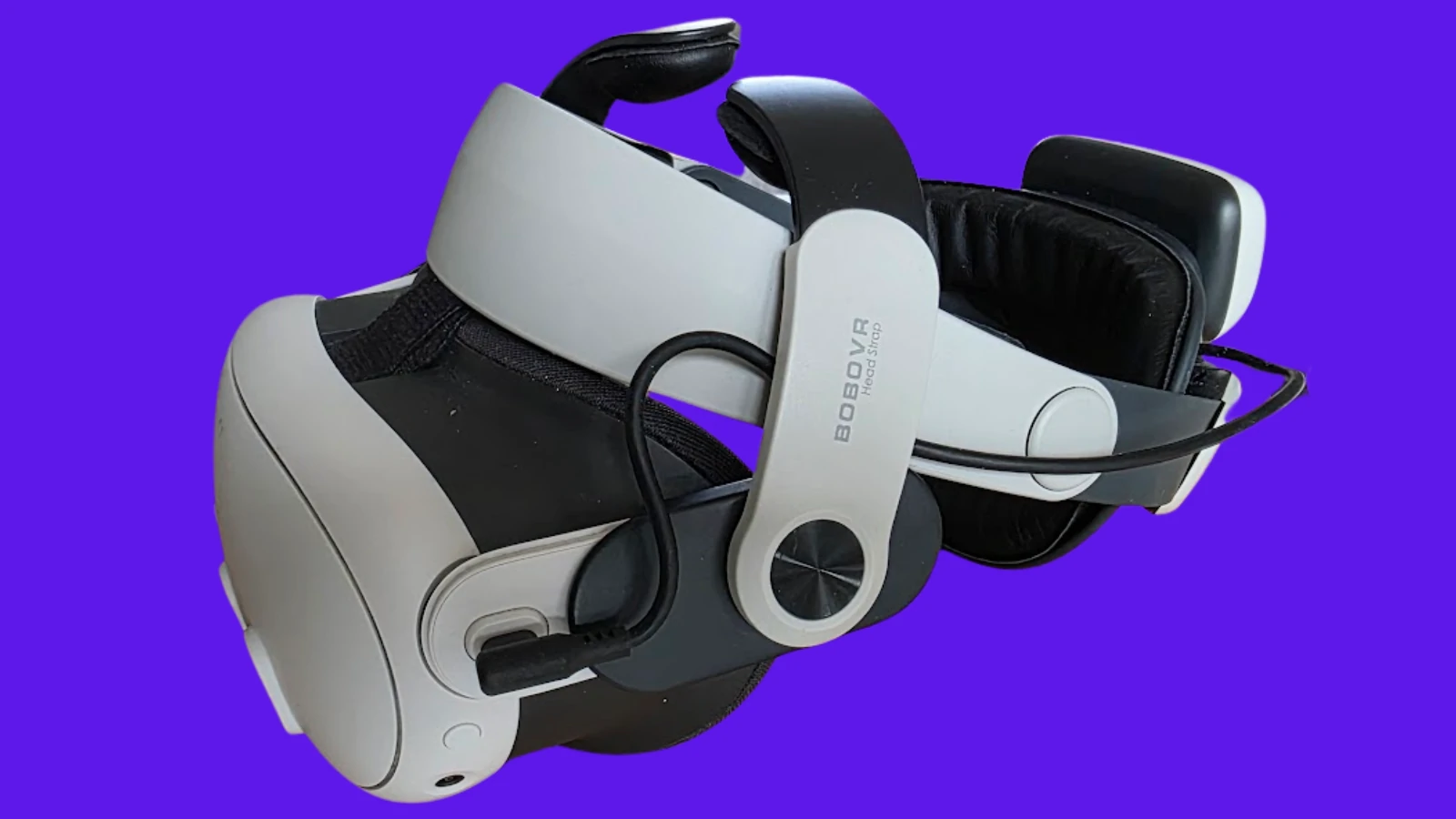
Wenn du dein Quest-3-Streaming noch nicht eingerichtet hast, findest du hier meine Anleitung: Meta Quest 3 mit Steam verbinden: 4 Methoden Schritt für Schritt. Und welche Grafikkarte sich für VR aktuell lohnt, habe ich hier aufgeschrieben: VR Grafikkarten Bestseller.
Alle Messwerte stammen aus meiner eigenen Testreihe auf der oben genannten Hardware, noch vor dem Update 7.0 Cosmos. Seitdem hat Hello Games unter anderem den Speicherverbrauch optimiert und DLSS 4.5 ergänzt, deine Werte können also besser ausfallen. Deine Werte können je nach System abweichen, die Mechanik dahinter bleibt dieselbe.
Über den Autor
Marcus ist der Gründer von VRgamingworld und nutzt seit 2019 VR-Hardware im Alltag. Er hat 4 Headsets selbst genutzt und verglichen: die erste Oculus Quest, die Oculus Rift S, die Meta Quest 2 und die Meta Quest 3, die er täglich nutzt.
Seine Schwerpunkte: PCVR-Modding, VR-Fitness und praxisnahe Hardware-Tests. Seine Anleitungen zu Cyberpunk VR und Fallout 4 VR helfen bereits Tausenden Lesern. Er baut seit der 3dfx-Voodoo-Ära eigene Gaming-PCs und kennt jede Stellschraube zwischen Grafikkarte und SteamVR-Performance.
📺 YouTube · 🎵 TikTok · 💼 LinkedIn · Mehr über Marcus und seine VR-Ausrüstung →