

Half Life Alyx ist bis heute eines der besten VR Spiele überhaupt. Auf der Meta Quest 3 sieht es dank der Pancake Linsen sogar schärfer aus als auf vielen klassischen PCVR Headsets.
Aber Vorsicht: Die Meta Quest 3 kann Half Life Alyx nicht alleine berechnen. Du brauchst zwingend einen Gaming PC oder alternativ einen Cloud PC.
In diesem Guide zeige ich dir nicht nur, wie du Half Life Alyx auf der Quest 3 startest, sondern wie du die typischen Performance Probleme und Ruckler vermeidest, an denen sehr viele Spieler scheitern. Wenn du Alyx flüssig und ohne Frust erleben willst, bist du hier richtig.
Schnell-Check: Das brauchst du für Half-Life: Alyx auf Quest 3
- ✓ PC notwendig: Ja. Entweder ein lokaler Gaming-PC oder ein Cloud-PC wie Shadow.
- ✓ Beste Verbindung: Kabellos über Virtual Desktop (empfohlen).
- ✓ Air Link / Steam Link: Möglich, aber oft instabiler bei Alyx.
- ✓ Router-Setup: PC per LAN-Kabel am Router, Quest im selben Raum (5GHz).
- ✓ Quest 2 vs. Quest 3: Deutlich schärferes Bild bis zum Rand, klarer Vorteil für die Quest 3.
Inhaltsverzeichnis Half Life: Alyx auf der Meta Quest 3
☣️
Lass dir die Atmosphäre nicht ruinieren!
Half-Life: Alyx ist ein Meisterwerk, aber nur mit perfektem Bild. Matschige Texturen durch schlechtes WLAN? Nein danke.
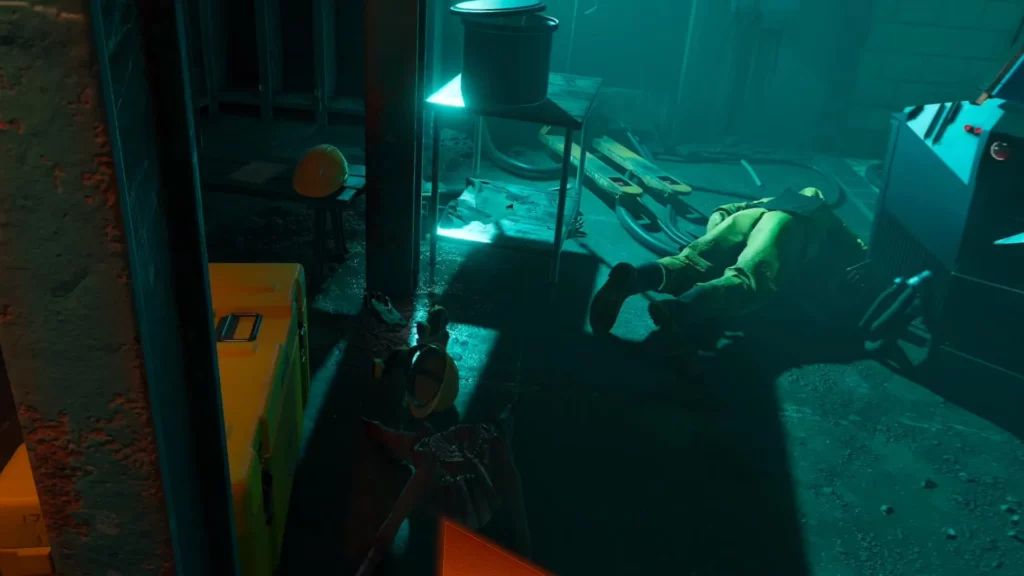
Irgendwo hier habe ich ein Easter Egg versteckt:
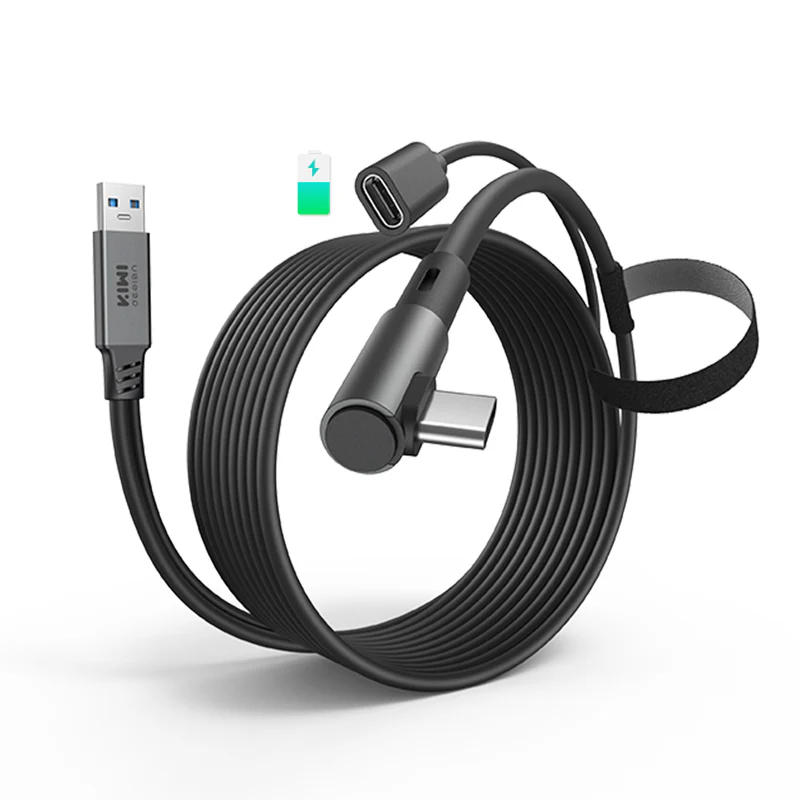
Einen Code für das Kabel, das dir **glasklare Grafik** und unendliche Spielzeit liefert (10% Rabatt).
City 17 wartet… finde den Code.
Mein Praxis-Check: Alyx mit der Quest 3
Ich habe Half-Life: Alyx ursprünglich mit der Oculus Rift S (Kabel) gespielt. Aber der Wechsel auf die Meta Quest 3 (kabellos via Virtual Desktop) war eine Offenbarung.
Warum? Die Pancake-Linsen machen das dunkle City 17 gestochen scharf und ohne Kabel kannst du dich in Feuergefechten physisch drehen, ohne zu stolpern. Das erhöht die Immersion massiv.
Mein Profi-Tipp: Alyx hat viele dunkle Szenen. Damit diese im Stream nicht „grießelig“ (grau statt schwarz) wirken, nutze in Virtual Desktop unbedingt den Codec HEVC 10-bit oder AV1. Das sorgt für saubere Schwarzwerte in den Kanälen von City 17.
Kann man Half Life Alyx nur auf der Meta Quest 3 ohne PC spielen?
Kurze und klare Antwort: Nein.
Half Life Alyx ist ein PCVR Titel durch und durch. Die Meta Quest 3 fungiert hier lediglich als hochauflösendes Display, während die eigentliche Rechenarbeit von deinem Gaming PC oder einem Cloud Anbieter übernommen wird.
Das bedeutet Die Quest 3 allein reicht nicht aus. Ohne PC bleibt der Bildschirm bei Alyx dunkel. Genau an diesem Punkt scheitern viele Einsteiger, weil die technische Trennung zwischen mobiler Nutzung und PCVR oft unklar ist. Wenn du genau verstehen willst, warum dieser Aufwand für die Grafikqualität nötig ist und was dein Rechner dabei eigentlich leistet, empfehle ich dir meinen Basis Artikel [Was ist PCVR].
Die gute Nachricht Mit der richtigen Einrichtung läuft Alyx auf der Quest 3 hervorragend. Das kabellose Spielen macht das Erlebnis oft sogar intensiver als auf vielen klassischen, kabelgebundenen PCVR Headsets.
Im nächsten Abschnitt zeige ich dir, welche Verbindung sich dafür wirklich lohnt und warum ich eine klare Empfehlung abgebe.
Die beste Verbindung für Half Life Alyx auf Meta Quest 3
Wenn Half Life Alyx auf der Meta Quest 3 nicht sauber läuft, liegt das fast nie an der Grafikkarte. In der Praxis entscheidet die Verbindungsmethode, ob du ein butterweiches VR Erlebnis bekommst oder mit Rucklern kämpfst.
Es gibt drei gängige Wege, Alyx auf die Quest 3 zu streamen. Ich sage dir klar, welcher sich bewährt hat und warum.
Virtual Desktop

Meine klare Empfehlung für Half Life Alyx auf Quest 3
Virtual Desktop ist aktuell die stabilste und flexibelste Lösung für PCVR Streaming auf der Meta Quest 3. Gerade bei anspruchsvollen Spielen wie Half Life Alyx spielt das eine große Rolle.
Das spricht für Virtual Desktop:
• Sehr stabile Verbindung auch bei längeren Sessions
• Bessere Kontrolle über Bitrate und Bildqualität
• Unterstützung moderner Codecs
• Weniger Mikro Ruckler als bei Air Link oder Steam Link
Wenn du eine RTX 40 Grafikkarte nutzt, kannst du in Virtual Desktop den AV1 Codec aktivieren. Das sorgt für ein ruhigeres Bild bei gleicher oder sogar geringerer Bitrate. Alternativ empfehle ich HEVC 10 bit, weil dunkle Szenen in Alyx sichtbar sauberer dargestellt werden.
In der Praxis fühlt sich Alyx über Virtual Desktop auf der Quest 3 am konstantesten an. Genau deshalb ist das meine erste Wahl.
Meta Air Link

Funktioniert, aber nicht immer zuverlässig
Air Link ist direkt in das Meta System integriert und auf den ersten Blick bequem. Für einfache VR Spiele reicht das oft aus. Bei Half Life Alyx zeigt Air Link aber häufiger Schwächen.
Typische Probleme mit Air Link:
• Schwankende Bildrate
• Spürbare Mikro Ruckler
• Weniger Kontrolle über Streaming Parameter
Air Link ist keine schlechte Lösung, aber für Alyx schlicht nicht die beste. Wenn du bereits Performance Probleme hattest, solltest du hier nicht weiter Zeit investieren.
Steam Link

Aktuell die instabilste Option für Alyx
Steam Link ist eine interessante Idee, zeigt bei Half Life Alyx auf der Quest 3 aber noch deutliche Schwächen.
Viele Nutzer berichten von:
• Unruhigem Bild
• Stottern trotz guter Hardware
• Inkonsistenter Latenz
Für einfache PCVR Titel mag Steam Link ausreichen. Für Alyx empfehle ich es aktuell nicht.
Meine Entscheidung
Welche Verbindung solltest du nutzen
Wenn du Half Life Alyx auf der Meta Quest 3 flüssig und ohne Frust spielen willst, ist die Antwort klar:
Virtual Desktop.
Mit der richtigen Router Position, einem per LAN angeschlossenen PC und einem passenden Codec bekommst du damit die beste Kombination aus Bildqualität, Stabilität und Bewegungsfreiheit.
Im nächsten Abschnitt zeige ich dir, warum es trotz guter Hardware trotzdem ruckeln kann und wie du diese Probleme gezielt behebst.
⚠️ Ruckelfrei in City 17
Wähle deine Verbindung für das perfekte Erlebnis
Die häufigsten Performance Probleme und wie du sie löst
Wenn Half Life Alyx auf der Meta Quest 3 ruckelt, liegt das in den seltensten Fällen an zu schwacher Hardware. Selbst Systeme mit RTX 3070, 4070 oder besser haben oft Probleme. Der Grund sind falsche Standardeinstellungen, die sich schlecht mit VR Streaming vertragen.
Hier sind die häufigsten Ursachen und die Lösungen, die wirklich helfen.
Problem 1: Mikro Ruckler durch dynamische Auflösung
Half Life Alyx nutzt standardmäßig eine dynamische Auflösung. Das Spiel passt die Renderauflösung ständig an die aktuelle Auslastung an. Für klassische PCVR Headsets ist das meist unproblematisch. Beim Streaming auf die Meta Quest 3 führt das jedoch häufig zu Mikro Rucklern und unruhigem Bild.
Lösung: Automatische Auflösung deaktivieren
Du kannst dieses Verhalten direkt über die Steam Startoptionen abschalten.
So gehst du vor:
- Rechtsklick auf Half Life Alyx in Steam
- Eigenschaften öffnen
- In das Feld Startoptionen folgenden Code einfügen:
⌨️ Steam Startoptionen:
+vr_fidelity_level_auto 0 +vr_fidelity_level 3
Tipp: Kopiere diesen Code per Rechtsklick in deine Steam-Eigenschaften.
Damit erzwingst du eine feste Renderauflösung. Das Bild wird ruhiger und die nervösen Mini Ruckler verschwinden in vielen Fällen sofort.
Optional kannst du zusätzlich -nowindow ergänzen, um unnötiges Rendering auf dem Desktop zu vermeiden.


Problem 2: Windows bremst dein VR Streaming aus

Gerade bei neueren NVIDIA Grafikkarten kann eine bestimmte Windows Einstellung die Streaming Performance deutlich verschlechtern. Betroffen sind vor allem Systeme mit RTX 40 Karten.
Lösung: Hardwarebeschleunigte GPU Planung deaktivieren
Diese Option klingt sinnvoll, verursacht aber bei VR Streaming oft genau das Gegenteil.
So findest du die Einstellung:
- Windows Suche öffnen
- Grafikeinstellungen eingeben
- Hardwarebeschleunigte GPU Planung deaktivieren
- Rechner neu starten
Viele Nutzer berichten danach von deutlich stabilerer Bildrate und weniger Lags in Alyx.

Die Gigabyte GeForce RTX 5070 Gaming OC bietet enorme Leistung für anspruchsvolle PCVR Titel. Mit zwölf Gigabyte Videospeicher sorgt diese Grafikkarte für konstant hohe Bildraten und ein absolut flüssiges Spielerlebnis. So tauchst du völlig unbeschwert in die tiefsten Ebenen im Metaverse ab.
- Zwölf Gigabyte GDDR7 Videospeicher für hochauflösende Texturen in deinen VR Spielen
- Fortschrittliche NVIDIA DLSS 4 Technologie steigert die Leistung in unterstützten Titeln enorm
- Effizientes WINDFORCE Kühlsystem hält die Hardware auch bei stundenlangen Sessions angenehm kühl
- Integriertes Dual BIOS System für den schnellen Wechsel zwischen maximaler Leistung und leisem Betrieb
Problem 3: Falscher Codec und falsche Bitrate
Auch mit guter Verbindung kann Alyx ruckeln, wenn der falsche Codec genutzt wird. Gerade dunkle Szenen reagieren empfindlich auf Kompression.
Lösung: Richtige Einstellungen in Virtual Desktop

Für die Meta Quest 3 haben sich folgende Einstellungen bewährt:
• AV1 Codec, wenn du eine RTX 40 Grafikkarte nutzt
• Alternativ HEVC 10 bit für bessere Schwarztöne
• Bitrate lieber stabil als zu hoch
• Feste Framerate statt automatischer Anpassung
Mit diesen Einstellungen wirkt das Bild ruhiger, Details bleiben stabil und die Immersion leidet deutlich weniger.
Bild vergleich Standard vs AV1 aktiv


Problem 4: Falsche Steuerung unter Virtual Desktop lösen
Falls du Half-Life: Alyx über Virtual Desktop spielst und feststellst, dass die Tastenbelegung nicht passt (zum Beispiel, wenn du das Multitool nicht auswählen kannst), liegt das meist an einer fehlerhaften Controller-Emulation. In SteamVR werden dann oft Valve Index Controller angezeigt, obwohl du die Quest 3 Touch Controller in den Händen hältst.
Die Lösung ist simpel:
- Öffne das Menü von Virtual Desktop während der Verbindung.
- Navigiere zum Reiter Settings auf der linken Seite.
- Suche die Option Use Index Controllers.
- Stelle sicher, dass der Haken dort entfernt ist.
Sobald diese Option deaktiviert ist, erkennt SteamVR deine Hardware korrekt als Oculus/Meta Controller. Die Tastenbelegung im Spiel sollte nun einwandfrei funktionieren und den Zugriff auf alle Werkzeuge ermöglichen.
Wichtiges Zwischenfazit
Wenn du diese vier Punkte umsetzt, laufen bei den meisten Spielern 90 Prozent der Probleme ins Leere. Alyx fühlt sich dann auf der Meta Quest 3 flüssig, klar und überraschend stabil an.
Im nächsten Abschnitt zeige ich dir eine Lösung für alle, die keinen eigenen Gaming PC besitzen und Alyx trotzdem spielen möchten.
14 Teile, die ich selbst nutze. Direkt als PDF in dein Postfach.
Nach dem Absenden bekommst du eine Bestätigungs-Mail. Erst nach dem Klick auf den Link kommt das PDF (Double-Opt-in).
Half Life Alyx auf Meta Quest 3 ohne eigenen Gaming PC spielen
Du brauchst für Half Life Alyx zwingend einen PC, aber nicht zwingend einen eigenen. Eine mögliche Alternative ist Cloud Gaming über einen externen Anbieter.
Was ist die Shadow PC Lösung

Shadow stellt dir einen vollwertigen Windows Gaming PC in der Cloud zur Verfügung. Dieser virtuelle PC übernimmt die komplette Berechnung von Half Life Alyx. Deine Meta Quest 3 dient dabei ausschließlich als VR Headset und Display.
Offizieller Anbieter:
https://shadow.tech
Du installierst dort ganz normal Steam, SteamVR und Half Life Alyx. Gespielt wird wie auf einem lokalen PC, nur dass die Hardware im Rechenzentrum steht.
So spielst du Alyx über Shadow und Virtual Desktop
Das Setup ist überschaubar:
• Shadow PC starten
• Steam und SteamVR installieren
• Half Life Alyx starten
• Verbindung zur Quest 3 über Virtual Desktop herstellen
Die VR Berechnung läuft vollständig in der Cloud. Bild und Bewegung werden live zu dir gestreamt.
Für Alyx funktioniert Virtual Desktop auch hier zuverlässiger als Air Link oder Steam Link, da sich Bitrate und Codec sauber kontrollieren lassen.
Welche Internetverbindung wirklich nötig ist
Cloud VR ist anspruchsvoll. Ohne stabile Leitung funktioniert es nicht sinnvoll.
Realistische Mindestanforderungen:
• Download mindestens 50 Mbit
• Upload mindestens 10 Mbit
• möglichst niedrige Latenz
• Kabel oder Glasfaser bevorzugen
Instabiles WLAN oder hohe Latenz führen schnell zu Rucklern oder erhöhter Verzögerung.
Ehrliche Einschätzung zur Cloud Lösung
Shadow ist kein vollwertiger Ersatz für einen eigenen Gaming PC. Es ist aber eine funktionierende Übergangslösung, wenn:
• du keinen Gaming PC besitzt
• du Half Life Alyx unbedingt spielen möchtest
• deine Internetverbindung stabil ist
Bildqualität und Reaktionszeit sind etwas schlechter als lokal. Dafür sparst du dir hohe Hardwarekosten.
Für wen sich Cloud VR lohnt und für wen nicht
Cloud VR lohnt sich, wenn:
• du Alyx einmal oder gelegentlich spielen willst
• du keine neue Hardware kaufen möchtest
• deine Internetleitung stabil ist
Cloud VR lohnt sich eher nicht, wenn:
• du empfindlich auf Latenz reagierst
• du regelmäßig viele VR Spiele spielst
• deine Verbindung schwankt
Quest 3 vs Quest 2 vs klassische PCVR Headsets
Half Life Alyx ist ein Spiel, das gnadenlos zeigt, wie gut oder schlecht ein VR Headset wirklich ist. Unterschiede bei Linsen, Schärfe und Bewegungsfreiheit fallen hier stärker ins Gewicht als bei fast jedem anderen Titel.
Ich habe Alyx auf mehreren Systemen gespielt. Deshalb hier keine Theorie, sondern eine ehrliche Einordnung.
Meta Quest 3

Aktuell das beste Gesamtpaket für Half Life Alyx
Die Meta Quest 3 bringt zwei entscheidende Vorteile mit, die Alyx spürbar aufwerten.
Erstens: die Pancake Linsen.
Das Bild ist über fast das gesamte Sichtfeld scharf. Texte, HUD Elemente und Details in der Spielwelt bleiben auch am Rand klar. Genau das war bei älteren Headsets ein Schwachpunkt.
Zweitens: kabellose Freiheit.
Half Life Alyx lebt von Bewegung. Ducken, Drehen, Umsehen, Greifen. Ohne Kabel fühlt sich das Spiel natürlicher und weniger eingeschränkt an. Gerade in intensiven Gefechten ist das ein echter Vorteil.
In Kombination mit sauberem PCVR Streaming fühlt sich Alyx auf der Quest 3 moderner an als auf vielen nativen PCVR Headsets.
Meta Quest 2
Spielbar, aber sichtbar im Nachteil
Alyx läuft auch auf der Quest 2. Keine Frage. Der Unterschied zur Quest 3 ist aber klar erkennbar.
Typische Schwächen der Quest 2 bei Alyx:
• Weniger Randschärfe
• Stärkere God Rays
• Unruhigeres Bild in dunklen Szenen
Gerade Alyx mit seinen vielen dunklen Innenräumen leidet unter diesen Punkten. Wer Alyx bereits kennt, wird den Unterschied sofort sehen. Wer neu einsteigt, verpasst mit der Quest 2 einen Teil der Atmosphäre.
Klassische PCVR Headsets
Gute Technik, aber weniger Freiheit
Headsets wie die Valve Index oder ältere kabelgebundene Modelle liefern nach wie vor gute Bildqualität. Auch Sound und Tracking sind oft auf hohem Niveau.
Der größte Nachteil ist jedoch das Kabel.
Half Life Alyx fordert Bewegung. Das ständige Drehen und Ducken sorgt mit Kabel schnell für Einschränkungen. Selbst mit gutem Kabelmanagement bleibt immer ein leichtes Gefühl von Begrenzung.
Dazu kommt, dass viele ältere PCVR Headsets bei Schärfe und Linsenqualität inzwischen nicht mehr mit der Quest 3 mithalten können.
Meine klare Einschätzung
Wenn es dir ausschließlich um Half Life Alyx geht, ist die Meta Quest 3 aktuell der beste Weg, dieses Spiel zu erleben.
Sie kombiniert:
• sehr gute Bildschärfe
• moderne Linsentechnik
• kabellose Bewegungsfreiheit
• flexible PCVR Anbindung
Genau diese Mischung macht den Unterschied.
Im nächsten Abschnitt geht es um meine persönliche Erfahrung nach mehreren Spielsessions. Dort ordnen wir Technik und Gefühl zusammen ein.
Meine Erfahrung nach mehreren Spielsessions mit Half Life Alyx

Half Life Alyx ist kein Spiel, das man nur kurz antestet. Es lebt von Atmosphäre, Rhythmus und dem Gefühl, wirklich Teil dieser Welt zu sein. Nach mehreren längeren Sessions auf der Meta Quest 3 zeigt sich sehr klar, wo die Stärken liegen.
Was sofort auffällt, ist die Klarheit des Bildes. Durch die Pancake Linsen wirkt Alyx deutlich ruhiger als auf älteren Headsets. Gerade kleine Details in der Umgebung, Schriften, Anzeigen und Objekte bleiben stabil und gut lesbar. Das sorgt dafür, dass man weniger ermüdet und länger spielen möchte.
Dazu kommt die kabellose Freiheit. Alyx fordert permanente Bewegung. Man duckt sich hinter Deckungen, dreht sich schnell um, greift nach Munition oder Werkzeugen. Ohne Kabel fühlt sich das natürlicher an. Man denkt weniger über Technik nach und mehr über das Spiel selbst. Genau das ist Immersion.
Auch die Performance überzeugt, wenn die Einstellungen passen. Mit deaktivierter dynamischer Auflösung und sauberem Streaming läuft Alyx auf der Quest 3 überraschend konstant. Die typischen Mikro Ruckler, die viele Spieler frustrieren, lassen sich damit fast vollständig vermeiden.
Was Alyx auch heute noch besonders macht, ist die Dichte der Spielwelt. Jeder Raum wirkt bewusst gestaltet. Geräusche, Licht und Interaktionen greifen perfekt ineinander. Auf der Quest 3 kommt das sehr gut zur Geltung, weil das Bild nicht mehr durch Linsenartefakte oder unscharfe Ränder gestört wird.
Kurz gesagt:
Mit der richtigen Einrichtung fühlt sich Half Life Alyx auf der Meta Quest 3 nicht wie ein Kompromiss an, sondern wie eine moderne Neuauflage eines Klassikers.

Der BOBOVR S3 Pro ist ein Kopfgurt für die Meta Quest 3 und Quest 3S. Er verfügt über einen 10000 mAh starken Wechselakku und ein integriertes Luftkühlungssystem. Das flache Design am Hinterkopf erhöht den Komfort beim Anlehnen.
- 10000 mAh Wechselakku für deutlich längere Laufzeit
- Integriertes Luftkühlungssystem mit 100 Leistungsstufen
- Flaches Hinterkopfdesign für eine bequeme Sitzhaltung
- Vollständige Kompatibilität mit Meta Quest 3 und Quest 3S
Wenn es trotzdem ruckelt: Meine Debug Reihenfolge
Wenn Half Life Alyx auf der Meta Quest 3 trotz aller Optimierungen noch nicht sauber läuft, hilft es, systematisch vorzugehen. Statt wild an Einstellungen zu drehen, arbeite diese Reihenfolge Punkt für Punkt ab.
Schritt 1: WLAN und Verbindung prüfen
• Steht der Router wirklich im selben Raum wie die Quest
• Nutzt du ein stabiles 5 GHz oder 6 GHz WLAN
• Ist der PC per LAN Kabel mit dem Router verbunden
Schon kleine WLAN Störungen können VR Streaming aus dem Takt bringen.
Schritt 2: Codec in Virtual Desktop wechseln
Wenn du bereits Virtual Desktop nutzt, teste bewusst einen anderen Codec.
• AV1 bei RTX 40 Karten
• HEVC 10 bit bei älteren Karten
• Bitrate etwas reduzieren statt erhöhen
Oft verschwinden Ruckler sofort, wenn der Codec besser zur Hardware passt.
Schritt 3: SteamVR Auflösung kontrollieren
In SteamVR wird häufig unbemerkt Supersampling aktiviert.
• Prüfe die globale Renderauflösung
• Setze sie testweise auf 100 Prozent
• Deaktiviere automatische Skalierung
Zu hohe Auflösung sorgt für unnötige Last und instabile Bildraten.
Schritt 4: Hintergrundprogramme schließen
VR Streaming reagiert empfindlich auf zusätzliche Last.
• Browser schließen
• Overlays deaktivieren
• Aufzeichnungssoftware beenden
Je ruhiger das System, desto stabiler läuft Alyx.
Schritt 5: Neustart nicht unterschätzen
Klingt banal, hilft aber erstaunlich oft.
• PC neu starten
• Quest neu starten
• Verbindung frisch aufbauen
Gerade nach mehreren Testsessions kann sich das spürbar auswirken.
Lohnt sich Half Life Alyx auf der Meta Quest 3
Die kurze Antwort lautet: Ja. Ohne Wenn und Aber, wenn du es richtig einrichtest.
Half Life Alyx ist auch Jahre nach Release noch der Maßstab für VR Spiele. Auf der Meta Quest 3 kommt dieses Spiel besser zur Geltung als auf vielen klassischen PCVR Headsets. Nicht, weil die Quest 3 mehr Rechenleistung hätte, sondern weil das Gesamtpaket stimmt.
Die Pancake Linsen sorgen für ein ruhiges, scharfes Bild bis zum Rand. Die kabellose Freiheit passt perfekt zu einem Spiel, das so viel Bewegung fordert. Und mit den richtigen Einstellungen lassen sich die typischen Performance Probleme zuverlässig vermeiden.
Wichtig ist nur eines:
Alyx ist kein Standalone Spiel. Wer das akzeptiert und entweder einen Gaming PC oder eine saubere Cloud Lösung nutzt, bekommt eines der intensivsten VR Erlebnisse überhaupt.
Mein klares Fazit als Spieler:
Mein Fazit steht fest: Die Meta Quest 3 ist aktuell die ultimative Art, Half-Life: Alyx zu erleben. Egal ob du City 17 zum ersten Mal betrittst oder als Veteran zurückkehrst, die kabellose Freiheit gepaart mit der neuen Optik macht das Spielgefühl unvergleichlich. Der Aufwand für die Einrichtung zahlt sich ab der ersten Sekunde aus. Warum gerade die Pancake-Linsen hier für diesen Grafik-Segen sorgen, liest du im Detail in meinem Meta Quest 3 Test.
FAQ: Half-Life Alyx auf Meta Quest 3
Kann man Half-Life Alyx auf der Meta Quest 3 ohne eigenen Gaming-PC spielen?
Nein, Half-Life Alyx ist ein reines PCVR-Spiel. Die Meta Quest 3 kann das Spiel nicht selbst berechnen. Möglich ist das Spielen jedoch über einen Cloud-PC wie Shadow. Dabei läuft das Spiel in der Cloud und wird per Virtual Desktop auf die Quest 3 gestreamt.
Was ist besser für Alyx: Virtual Desktop, Air Link oder Steam Link?
Für Half-Life Alyx ist Virtual Desktop aktuell die stabilste Lösung. Es bietet bessere Kontrolle über Codec, Bitrate und Framerate und verursacht weniger Mikro-Ruckler als Air Link oder Steam Link, besonders auf der Meta Quest 3.
Welche Grafikkarte brauche ich mindestens für Half-Life Alyx in VR?
Für die hohe Auflösung der Meta Quest 3 ist eine RTX 3060 (12GB) das absolute Minimum für den Einstieg. Wenn du das Spiel in voller Schärfe und 90 Hz genießen willst, empfehle ich eine RTX 4070 oder die RTX 5070. Ältere Karten wie die RTX 2060 zwingen dich zu starker Unschärfe. Eine aktuelle Übersicht aller Modelle findest du in meinem Grafikkarten-Guide für VR.
Warum ruckelt Half-Life Alyx trotz guter Hardware auf der Quest 3?
Häufige Ursachen sind die dynamische Auflösung von Alyx, falsche Windows-Einstellungen oder ungeeignete Streaming-Codecs. Mit festen Steam-Startoptionen, deaktivierter GPU-Planung (HAGS) und Virtual Desktop lassen sich die meisten Probleme zuverlässig beheben.
Lohnt sich die Meta Quest 3 wirklich für Half-Life Alyx?
Ja. Durch die Pancake-Linsen ist das Bild deutlich schärfer bis zum Rand, und das kabellose Spielen fühlt sich natürlicher an als bei klassischen PCVR-Headsets. Für Alyx bietet die Quest 3 aktuell das beste Gesamtpaket aus Schärfe, kabelloser Bewegungsfreiheit und unkomplizierter PCVR-Anbindung.
Kann man Half-Life Alyx auch auf der Meta Quest 3S spielen?
Ja, absolut. Die Meta Quest 3S verhält sich bei PCVR exakt wie die normale Quest 3. Da das Spiel weiterhin auf dem PC berechnet wird, benötigst du auch hier einen leistungsstarken Gaming-PC oder einen Cloud-Dienst. Der verbaute Chip für das Streaming ist derselbe, weshalb Virtual Desktop, Steam Link und Air Link genauso flüssig funktionieren. Der einzige große Unterschied liegt in der Optik. Die Quest 3S nutzt Fresnel-Linsen anstelle der Pancake-Linsen. Dadurch ist das Bild zu den Rändern hin etwas weniger scharf und der optimale Sichtbereich fällt kleiner aus. Dem großartigen Spielgefühl von Alyx tut das aber keinen Abbruch.
Welches Zubehör lohnt sich für längere Alyx-Sessions am meisten?
Besonders sinnvoll sind ein komfortables Headstrap mit Akku, bessere Gesichtspolster gegen Schwitzen und ein stabiler Router für kabelloses PCVR. Eine Übersicht findest du in meinem Zubehör-Guide für die Meta Quest 3 .
Mein Spar Tipp für Half Life Alyx

Half Life Alyx ist seinen Vollpreis wert, keine Frage. Wenn du aber nicht die vollen 59,99 EUR bei Steam zahlen möchtest, gibt es zwei bewährte Wege zu sparen.
Zum einen lohnt sich ein Blick auf Key Seller wie Kinguin. Dort taucht Half Life Alyx regelmäßig mit hohen Rabatten auf. Ich habe mir das Spiel selbst auf diesem Weg für rund 20 EUR gesichert.
Alternativ kannst du Half Life Alyx bei Steam auf die Wunschliste setzen. Sobald es eine Rabattaktion gibt, bekommst du automatisch eine Benachrichtigung per E Mail.
Meta Quest 3: Erweitere dein VR-Erlebnis


>> zum Blogbeitrag Meta Quest 3
Tauche noch tiefer in VR ein: Weitere spannende Einblicke und Tests
Hardware und Setup
- Grafik Power: Die ideale Grafikkarte für flüssiges VR Gaming finden
- Spar Tipps: Aktuelle VR Deals und exklusive Gaming Angebote
- Quest 3 Optimierung: Das beste Zubehör für maximale Leistung
- Akku Hilfe: Lösungen bei Meta Quest 3 Akku Problemen im Check
- Raumbedarf: Wie viel Platz du für VR Gaming wirklich einplanen musst
Anleitungen und VR Mods
- Cyberpunk 2077: Die VR Mod für Night City richtig einrichten
- Red Dead Redemption 2: Den Wilden Westen hautnah in Virtual Reality erleben
- Fallout 4 VR: Installation von DLCs und wichtigen Erweiterungen
- Fallout 4 VR: Wichtige Tipps und Tricks für den perfekten Start
- Fallout 4 VR: Meistere den Nahkampf in der Postapokalypse
- Manor Lords: Städtebau Simulation in VR einrichten und genießen
- Tropico 6: Insel Management in VR erfolgreich aufbauen
- Minecraft: Java Edition auf der Meta Quest 3 installieren
- Starfield: Weltraum Erkundung in Virtual Reality freischalten
- Assassin’s Creed: Nexus VR Guide für professionelle Attentate
- Vampire Survivors: Überlebens Guide für die VR Version
Action und Shooter
- Taktik Shooter: Pavlov VR: Realistische Gefechte im Test
- Physik Action: Boneworks: Grenzenlose Interaktion erleben
- Schwertkampf: Blade & Sorcery: Die ultimative Nahkampf Übersicht
- Gladiatoren: Gorn VR: Brutale Arena Kämpfe im Überblick
- Zeitlupe: Superhot VR: Einzigartige Action Mechanik im Test
- Mittelalter: Hellsplit Arena: Realistischer Ritter Nahkampf
- Comic Action: Deadpool VR: Alles zu Release und Gameplay
- Battle Royale: Fortnite VR: Nervenkitzel im virtuellen Abenteuer
- Loot Shooter: Borderlands 2 VR: Chaos in der virtuellen Welt
RPG und Adventure
- Fantasy Epos: Skyrim VR: Deine Reise durch Himmelsrand
- Sci Fi RPG: Fallout 4 VR: Grafikanalyse und Gameplay Check
- Götter Saga: Asgard’s Wrath 2: Epische Dungeons im Detail
- Zombie Survival: Arizona Sunshine Remake: Der aktuelle Testbericht
- Zukunft: Behemoth VR: Die nächste Generation der Abenteuer
- Mod Klassiker: Half Life 2 VR Mod auf der Meta Quest 3 erleben
Rhythmus, Sport und Geschicklichkeit
- Pflichtkauf: Beat Saber im Test: Das Rhythmus Phänomen
- Einsteiger Hilfe: Der ultimative Beat Saber Guide für Profis
- Entspannung: Tetris Effect VR: Eine immersive Reise durch die Zeit
- Präzision: VR Minigolf Spiele im direkten Testvergleich
- Klettern: The Climb VR: Profi Tipps für den perfekten Aufstieg
Simulation, Casual und Kids
- Witzig: Job Simulator VR: Eine Übersicht der Erlebnisse
- Urlaubsreif: Vacation Simulator: Virtuelle Entspannung pur
- Aufbau: Townsmen VR: Deine eigene Stadt zum Greifen nah
- Familie: Angry Birds VR: Isle of Pigs im großen Test Check
- Sicherheit: Die besten VR Spiele speziell für Kinder
- Abgedreht: Rick and Morty: Virtual Rick ality im Test
Horror und Mystery
- Gänsehaut: The Walking Dead: Saints & Sinners im Überblick
- Angstfaktor: Top Liste der Mystery und Horrorspiele für VR
- Archäologie: Nefertari: Reise zur Ewigkeit in Virtual Reality
- Historisch: Titanic: Honor and Glory: Immersiver VR Test
Top Listen und Bestenlisten
- Favoriten: Die besten Spiele für die Meta Quest 3
- PC Gaming: Die besten VR Spiele auf dem PC im Jahr 2026
- Kostenlos: Spannende Gratis Titel in der großen Auswertung
- Geheimtipp: Ein witziges Gratis VR Game für zwischendurch
- Übersicht: Welche VR Spiele gibt es? Die Liste für 2024
- Allrounder: Die beste Liste für PC und Quest im Vergleich
Über den Autor
Marcus ist der Gründer von VRgamingworld und nutzt seit 2019 VR-Hardware im Alltag. Er hat 4 Headsets selbst genutzt und verglichen: die erste Oculus Quest, die Oculus Rift S, die Meta Quest 2 und die Meta Quest 3, die er täglich nutzt.
Seine Schwerpunkte: PCVR-Modding, VR-Fitness und praxisnahe Hardware-Tests. Seine Anleitungen zu Cyberpunk VR und Fallout 4 VR helfen bereits Tausenden Lesern. Er baut seit der 3dfx-Voodoo-Ära eigene Gaming-PCs und kennt jede Stellschraube zwischen Grafikkarte und SteamVR-Performance.
📺 YouTube · 🎵 TikTok · 💼 LinkedIn · Mehr über Marcus und seine VR-Ausrüstung →
Preise inkl. MwSt., zzgl. Versandkosten. Die angegebenen Preise können sich seit der letzten Aktualisierung geändert haben. Letzte Aktualisierung am 15.10.2026. / Affiliate Links / Bilder von der Amazon Product Advertising API oder den jeweiligen Partnerprogrammen.